
In This Article
- Introducción
- Crear un presupuesto
- Revisar y enviar presupuesto
- Acciones en un presupuesto enviado
- Cambios Solicitados
- Lista de presupuestos
Introducción
Tú y tu equipo pueden gestionar sus operaciones diarias desde cualquier lugar con nuestras aplicaciones móviles para iOS y Android. Más información.
Tu flujo de trabajo puede incluir enviar un presupuesto al cliente antes de comenzar el trabajo. Un presupuesto es un documento que desglosa los productos y servicios individuales que ofreces al cliente para calcular el costo total de un trabajo. Si necesitas crear un presupuesto mientras estás en el sitio, la aplicación móvil de Jobber tiene todo lo que necesitas.
Puedes crear un presupuesto en la aplicación Jobber de las siguientes maneras:
- Usando el menú de creación rápida: Toca el ícono + en la esquina de la aplicación y selecciona Quote.
- Convirtiendo una solicitud en un presupuesto: Desde una solicitud, toca Más acciones > Convert to quote.
- Creando un trabajo desde el perfil del cliente: Ve al perfil del cliente, luego toca +Create y selecciona New Job.
Este artículo te guiará sobre cómo crear un presupuesto en la aplicación y qué acciones puedes realizar con ellos una vez creados.
Crear un presupuesto
Si creas el presupuesto desde el menú de creación rápida, todos los campos estarán en blanco para que los completes. Si lo inicias desde una solicitud, el mismo cliente de la solicitud ya estará asociado automáticamente con el presupuesto.
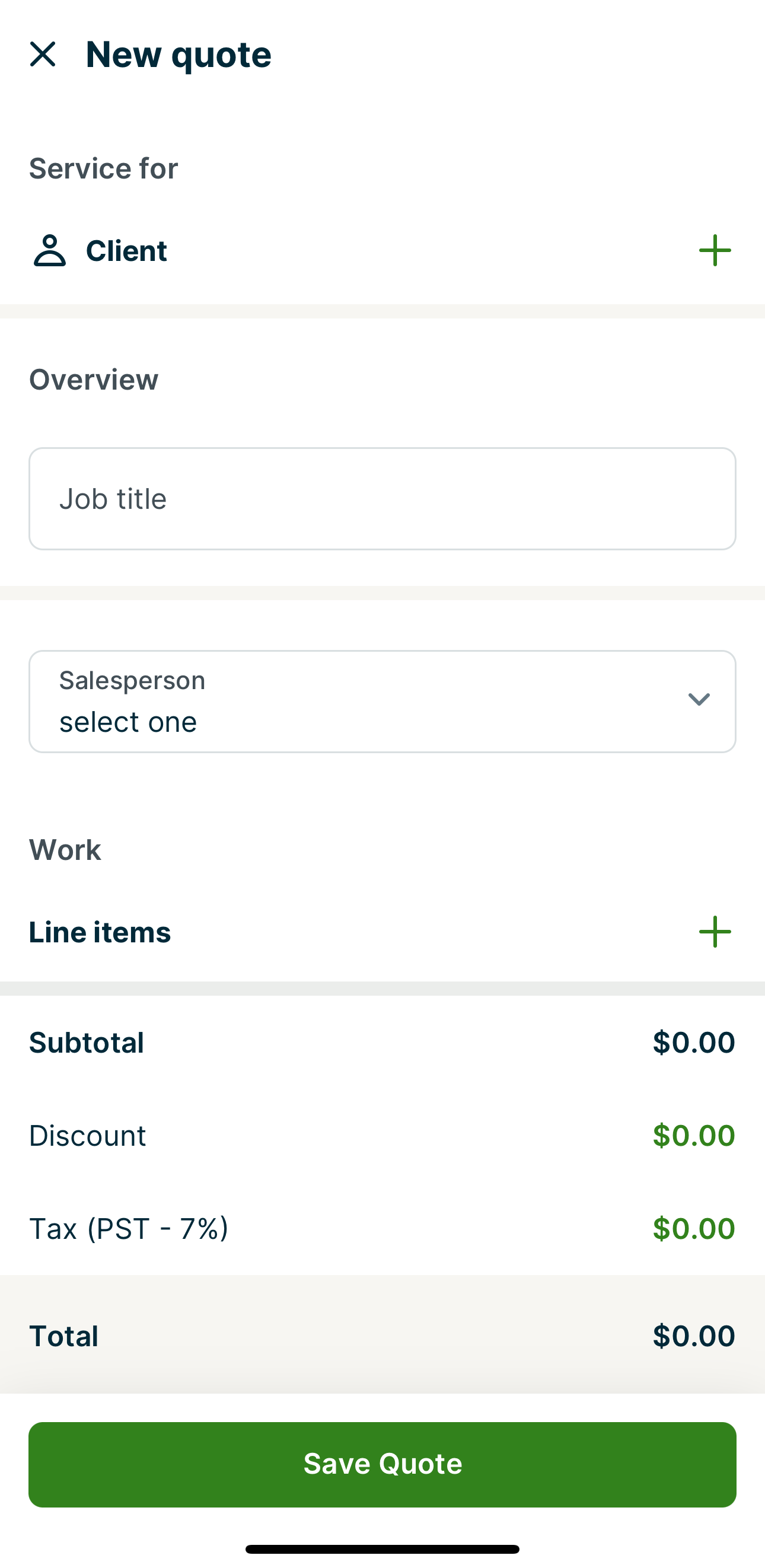
Para completar cada sección, toca el ícono + para agregar detalles. Las secciones son:
-
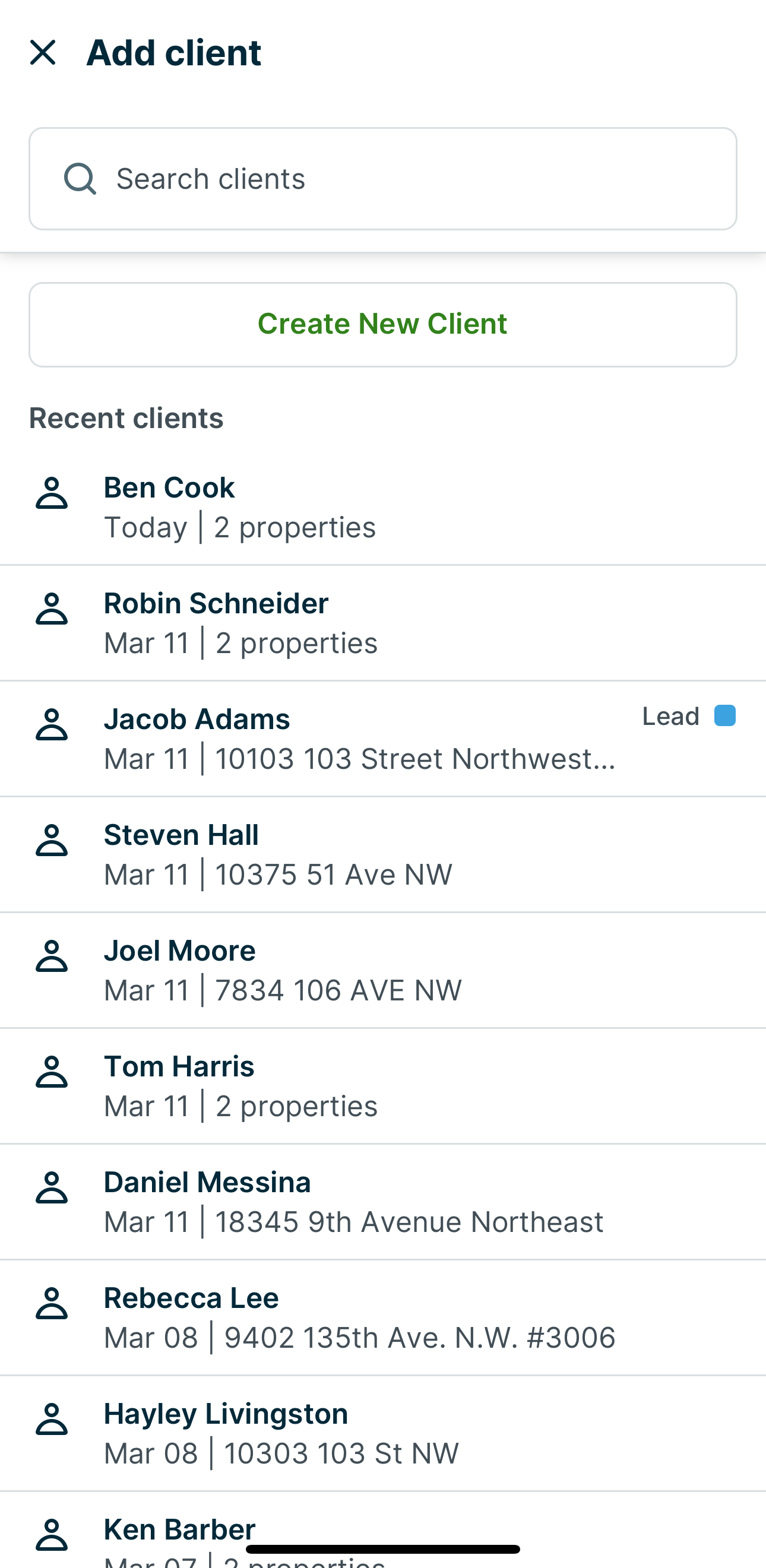
Client: Agrega un cliente a este presupuesto. Puedes ver clientes recientes o buscar en tu lista de clientes para crear el presupuesto para un cliente existente.
-
Si este presupuesto es para alguien con quien no has trabajado antes, toca Create New Client para ingresar sus datos.
-
-
Overview:
- Agregar un título de trabajo: Este título describe el trabajo cotizado. No se transferirá al trabajo cuando el presupuesto se convierta.
- Agregar un vendedor: Selecciona un vendedor en el menú desplegable. El vendedor asignado aparecerá en el informe de rendimiento de vendedores, disponible en Jobber.com.
- Completar cualquier campo personalizado del presupuesto.
-
Work:
-
Artículos de línea: Toca + para agregar elementos de línea al presupuesto.
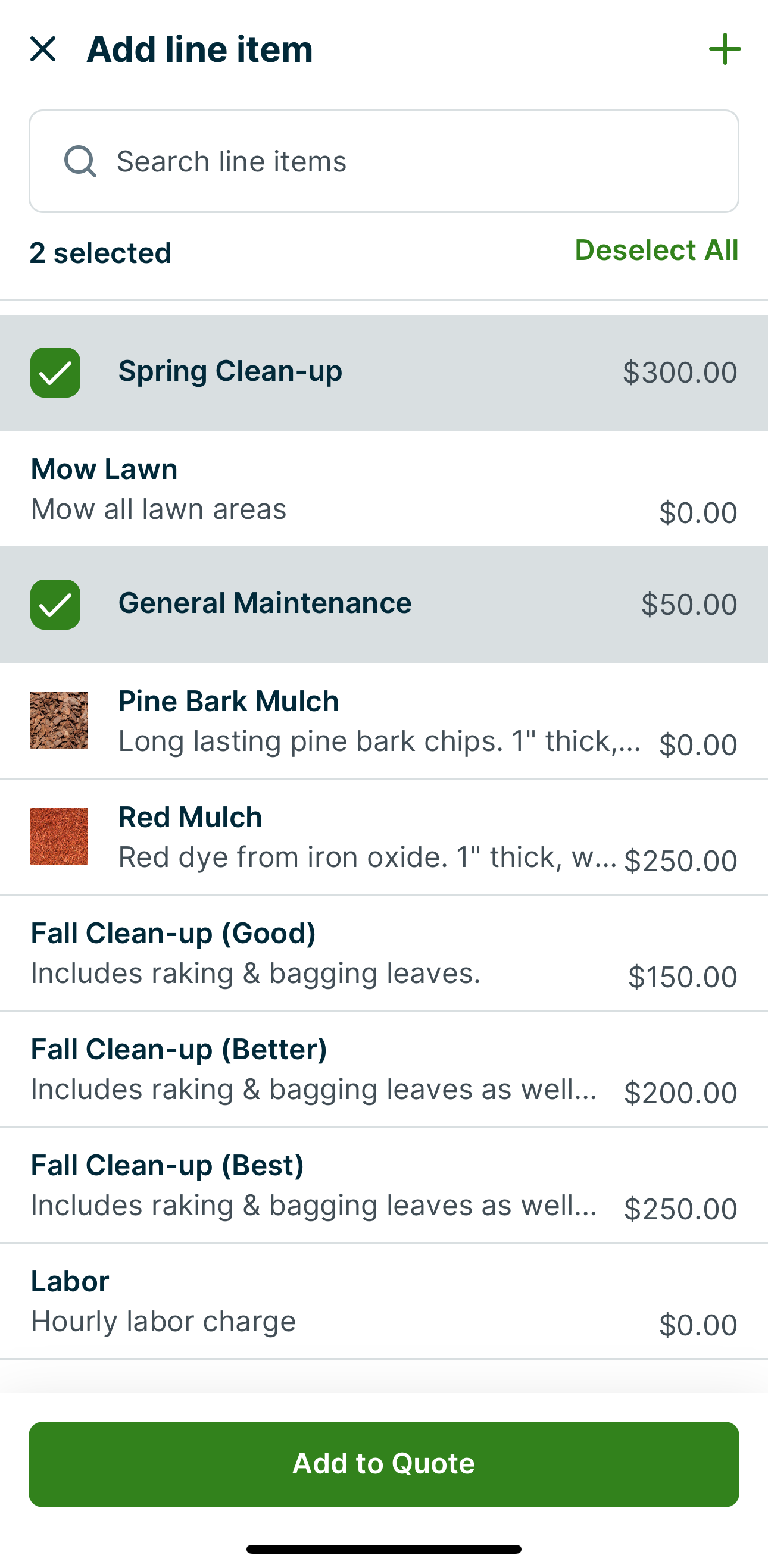
- Elige un elemento de línea de tu lista de productos y servicios. Estos aparecen en el mismo orden en que se muestran en Jobber.com desde Settings > Products y services. Usa la barra de búsqueda para encontrar rápidamente un producto o servicio específico.
- Toca cada elemento de línea para seleccionarlo. Puedes seleccionar varios elementos a la vez para agregarlos al presupuesto. Si agregaste demasiados elementos, puedes tocar la casilla de verificación junto al elemento seleccionado para deseleccionarlo. Tocar Deselect All para deshacer todas las selecciones.
- Nota: La aplicación móvil no permite agregar solo texto al presupuesto. Sin embargo, en Jobber.com puedes agregar texto a los presupuestos. Como alternativa, puedes crear un elemento de línea con un precio de $0.00 e incluir el texto ahí o agregar un mensaje para el cliente dentro del presupuesto.
-
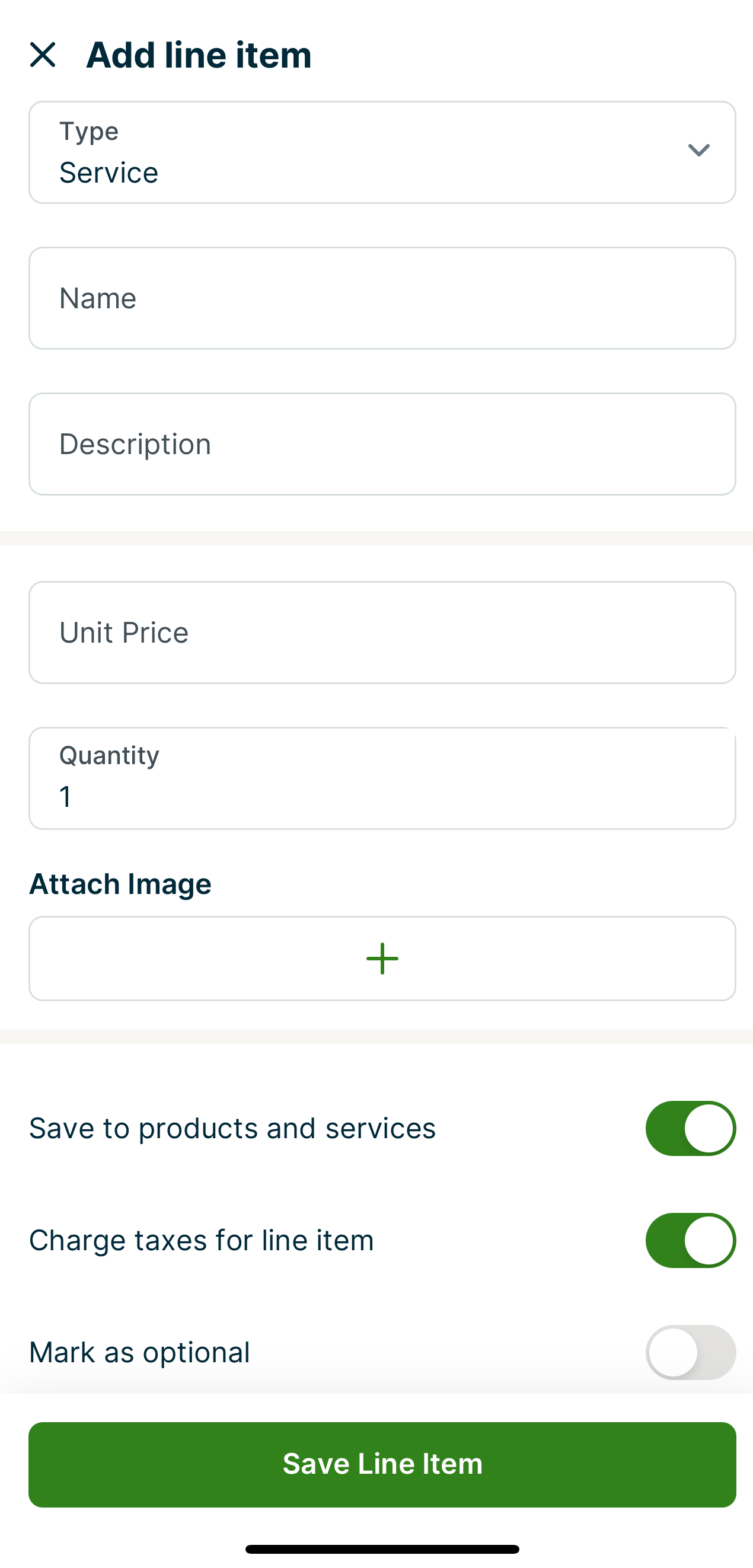
Para agregar un nuevo elemento de línea que no esté en tu lista de productos y servicios, utiliza el ícono + en la esquina superior derecha. Ingresa un nombre, descripción, precio unitario y cantidad para este artículo de línea. En ciertos planes, hay opciones para agregar una imagen al artículo de línea o hacer que el elemento de línea sea opcional, lo que significa que tu cliente puede elegir agregarlo a su presupuesto. Las imágenes de los artículos de línea en los presupuestos serán visibles en los trabajos y visitas, pero deben editarse desde el presupuesto. Los artículos de línea opcionales son una buena opción para crear paquetes que tus clientes pueden elegir o agregar elementos adicionales para aumentar las ventas. Cuando habilitas un artículo de línea como opcional, tendrás la opción de recomendarlo, lo que lo agregará automáticamente al presupuesto (sin embargo, el cliente puede optar por deseleccionarlo en el portal del cliente). Aprende sobre presupuestos en el plan Grow.
-
Para agregar este nuevo elemento de línea a tu lista de productos y servicios para que puedas ofrecerlo nuevamente en el futuro, mantén activado el interruptor de save to products and services.
-
Si un elemento de línea está exento de impuestos, desliza el interruptor de charge taxes for line item a la posición apagado. De forma predeterminada, esta opción estará activada al agregar nuevos elementos de línea.
-
-
Para eliminar un artículo de línea del presupuesto, toca el elemento de línea para abrir los detalles. Luego, desde la pantalla edit line item, toca el botón Más acciones (…) > Remove Line Item.
-
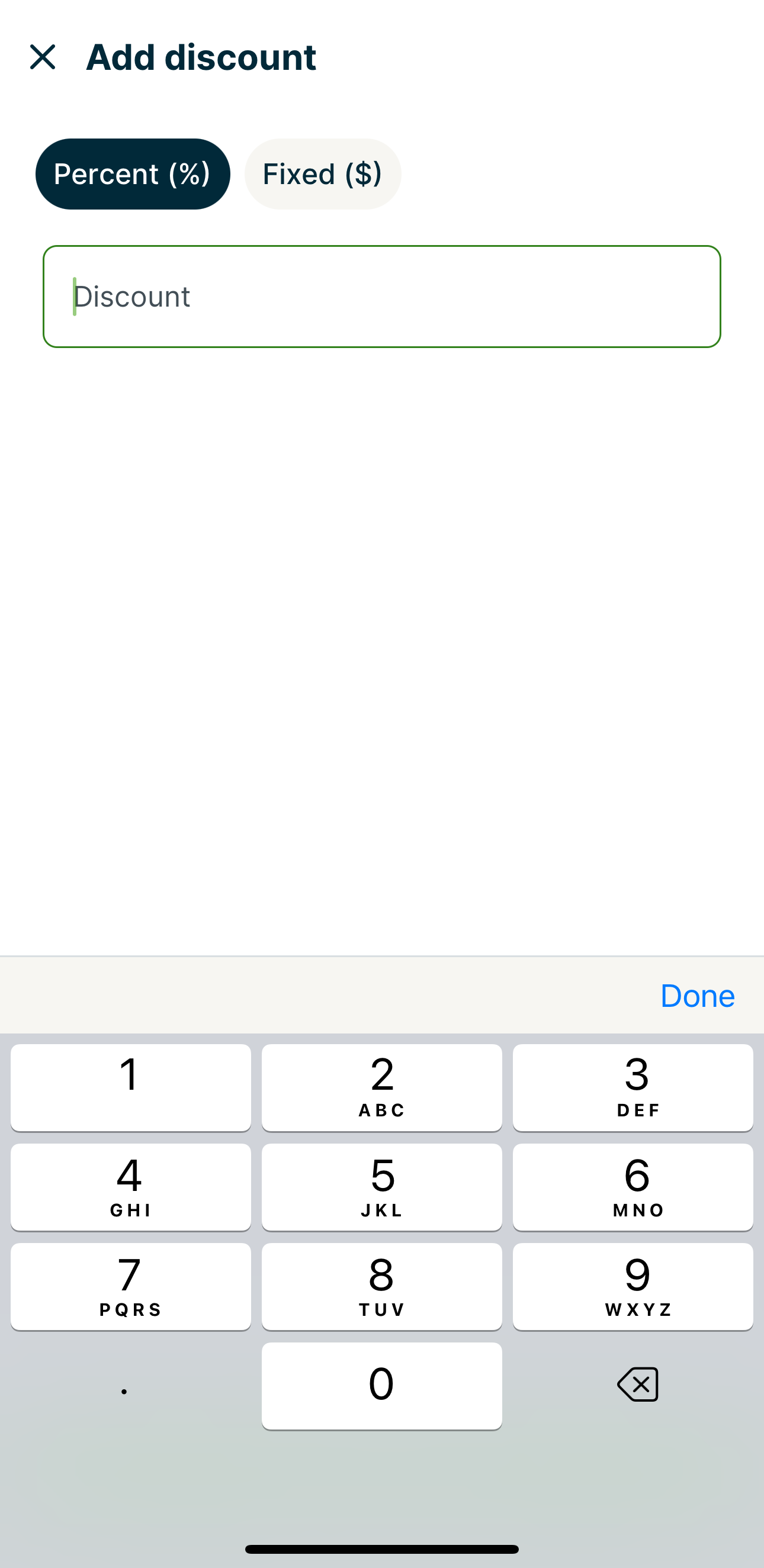
para agregar un descuento al presupuesto. Hay dos tipos de descuentos que se pueden agregar: un porcentaje (%) o un monto fijo ($).Selecciona el tipo de descuento y luego ingresa el monto del descuento.
-
Impuestos
- Toca + para agregar una tasa de impuesto a este presupuesto. Si la propiedad del cliente tiene una tasa de impuesto predeterminada asociada, esta se aplicará automáticamente al presupuesto.
-
Total
- El total se calcula automáticamente en función de los elementos de línea ingresados, descuentos e impuestos.
-
Depósito requerido
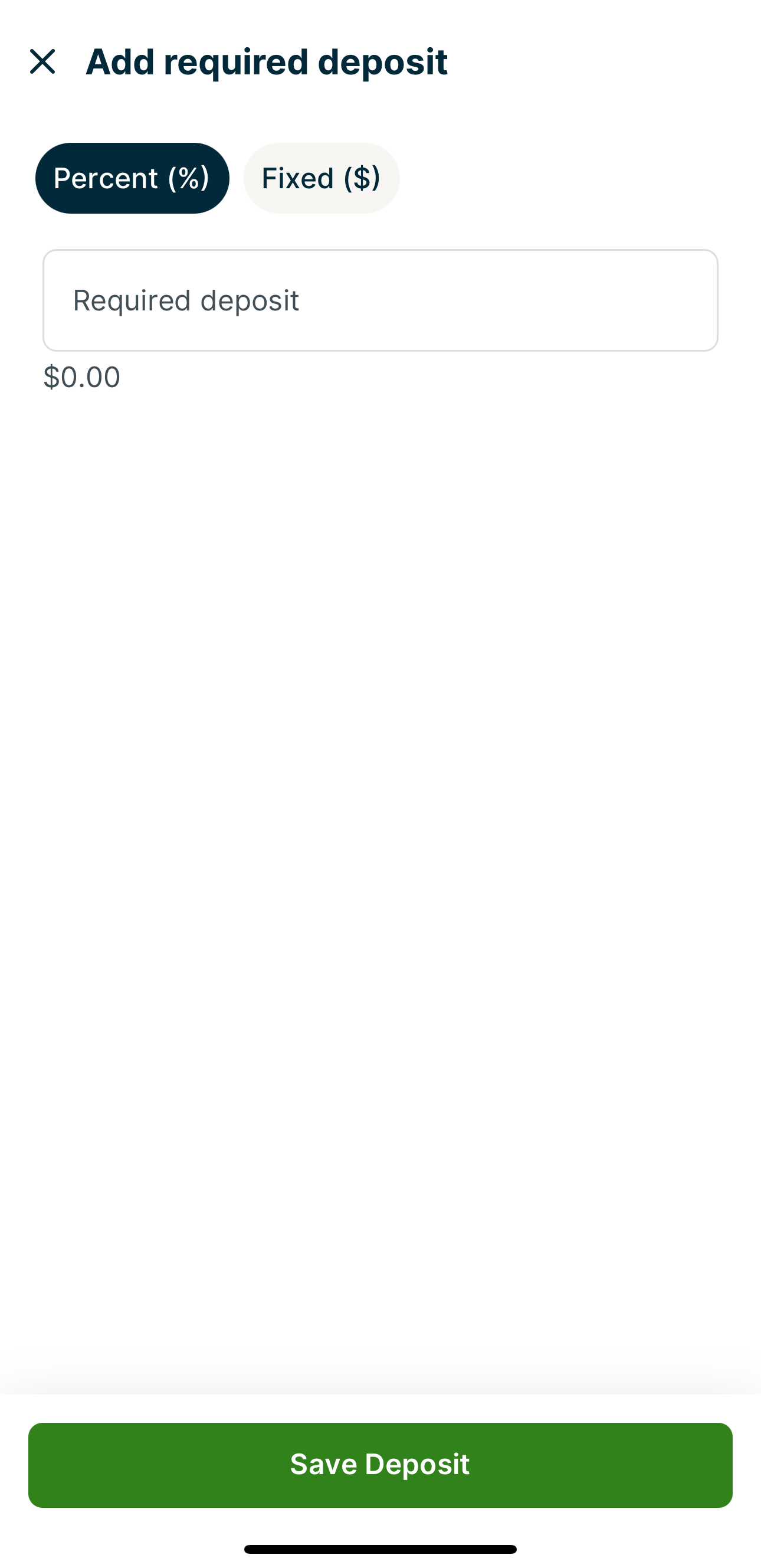
- Selecciona para agregar un depósito obligatorio al presupuesto. Un depósito obligatorio es el monto que solicitas a tu cliente como pago inicial antes de comenzar el trabajo.
- Configuración de pagos en línea
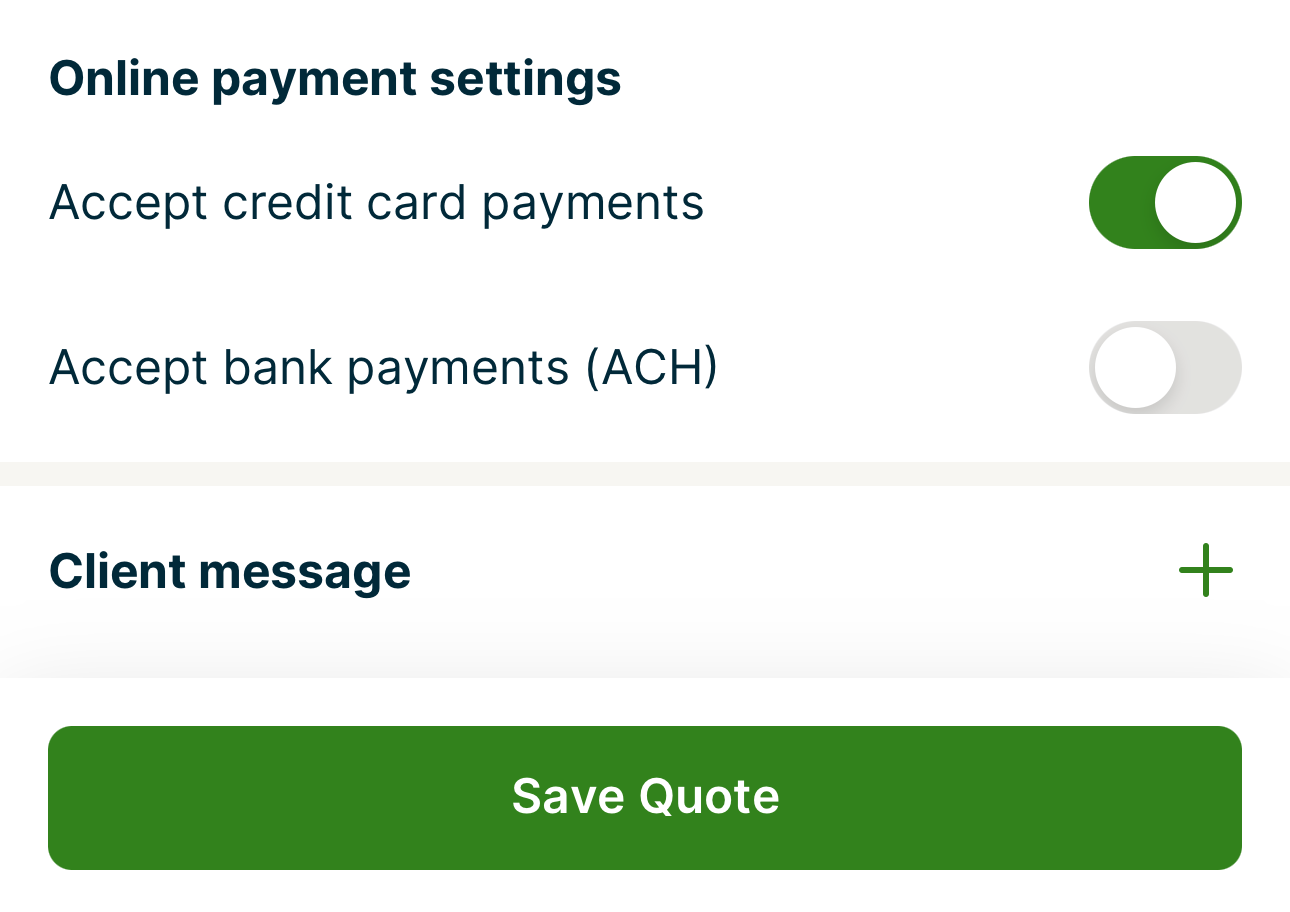
- Si has agregado un depósito obligatorio a tu presupuesto y tu cuenta está configurada para aceptar pagos bancarios, verás la opción de seleccionar qué métodos de pago en línea estarán disponibles para el depósito.
- Activa o desactiva Accept Credit Card Payment y/o Accept Bank Payments (ACH) para establecer los métodos de pago que aceptarás para esta factura.
- Nota: Al habilitar pagos bancarios, verás el límite de transacción para pagos bancarios (ACH). Si el total de la factura o el depósito del presupuesto supera el límite restante, los pagos bancarios se deshabilitarán como opción de pago en línea.
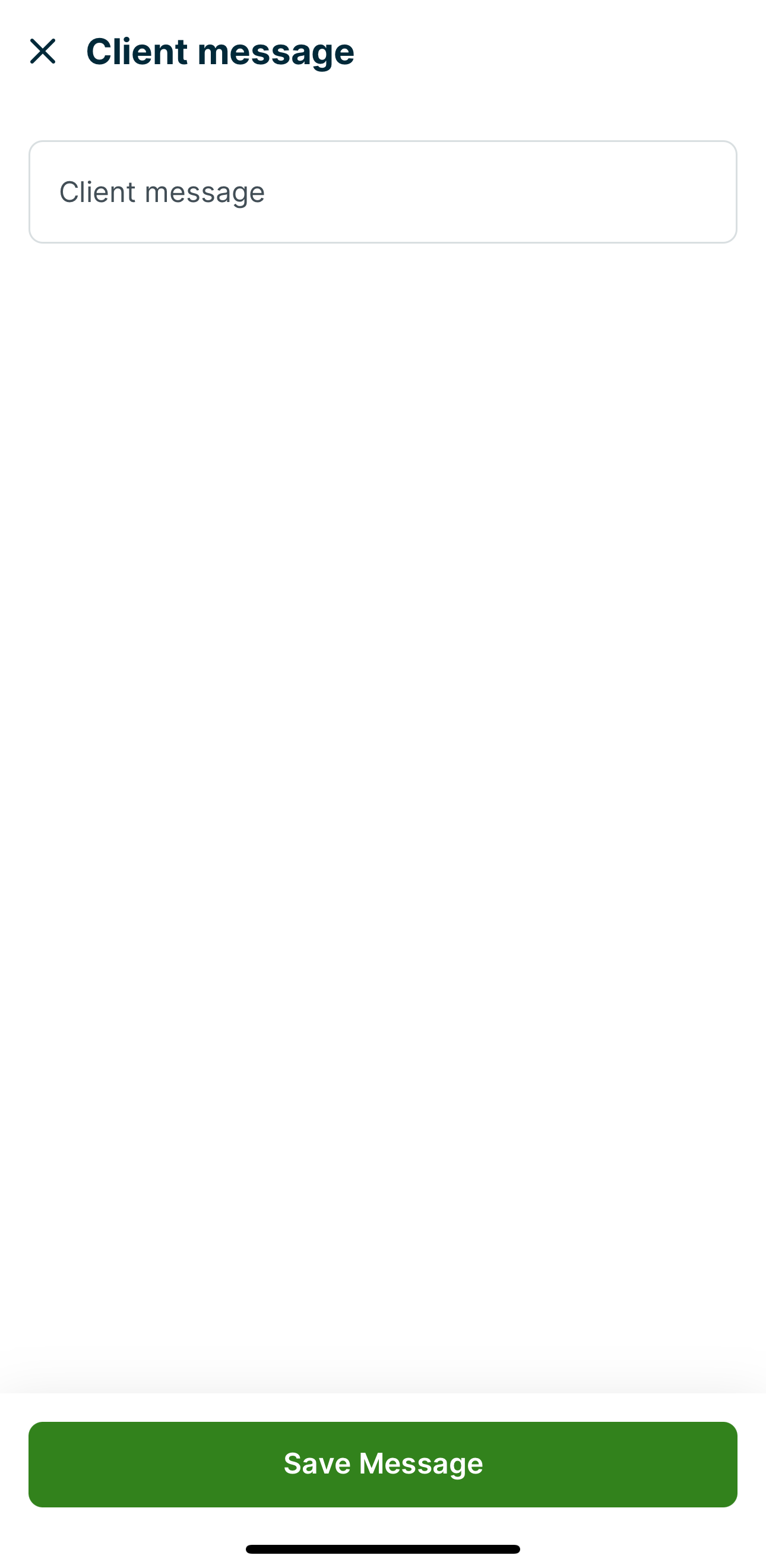
- Client message
- Toca + para agregar un mensaje para el cliente. Puede ser una nota agradeciéndole por su interés en tu negocio o cualquier otra información que desees incluir sobre este presupuesto.
- Toca Save Message una vez que hayas ingresado el mensaje.
Revisar y enviar presupuesto
Una vez que hayas terminado de crear el presupuesto, el siguiente paso es enviarlo a tu cliente para su consideración. Pero no te preocupes, aún tendrás la oportunidad de previsualizar el presupuesto y ver cómo se verá para el cliente en el portal del cliente.
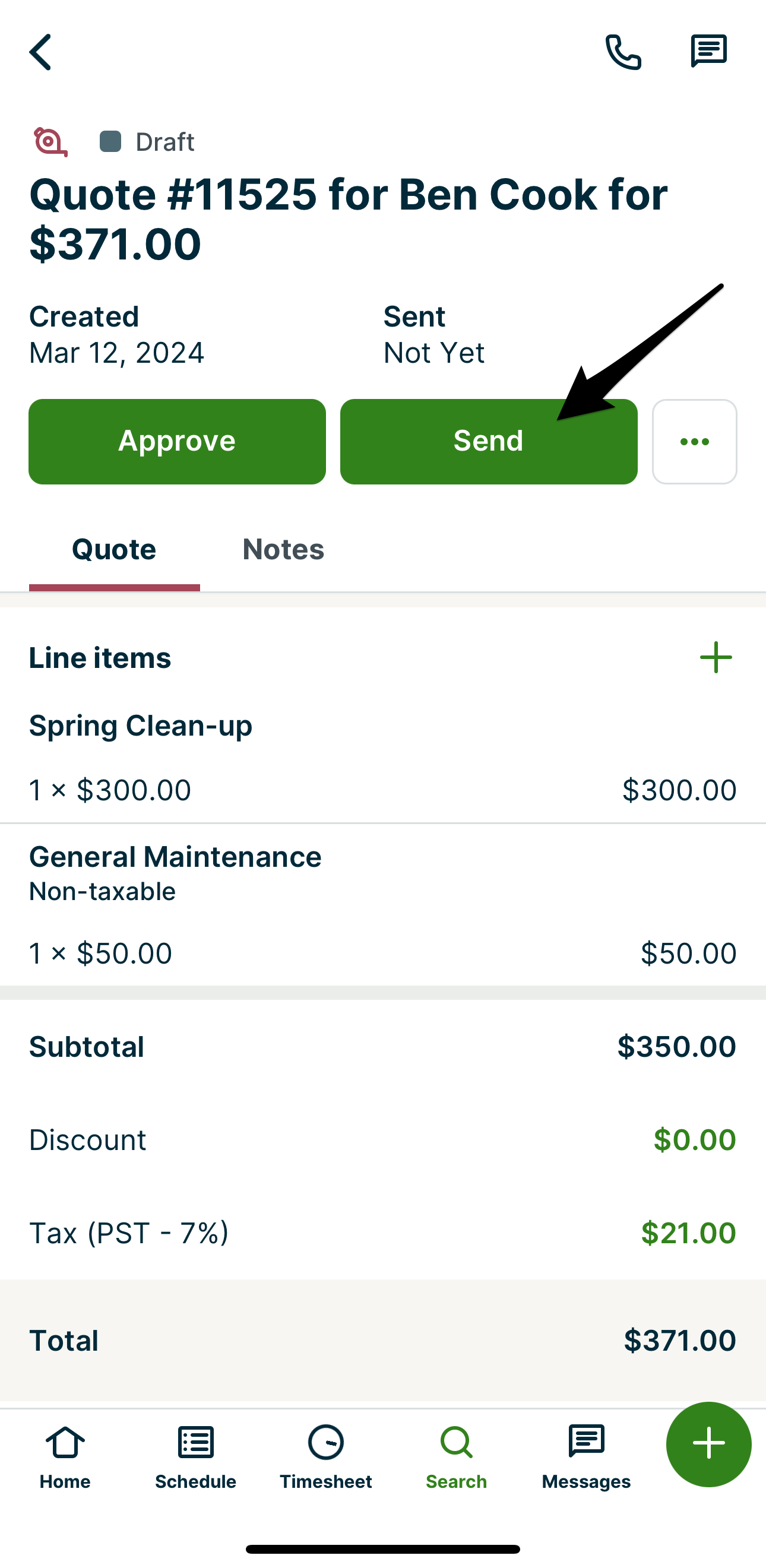
Toca Send para revisar el presupuesto por última vez y elegir si deseas enviarlo por mensaje de texto o correo electrónico.
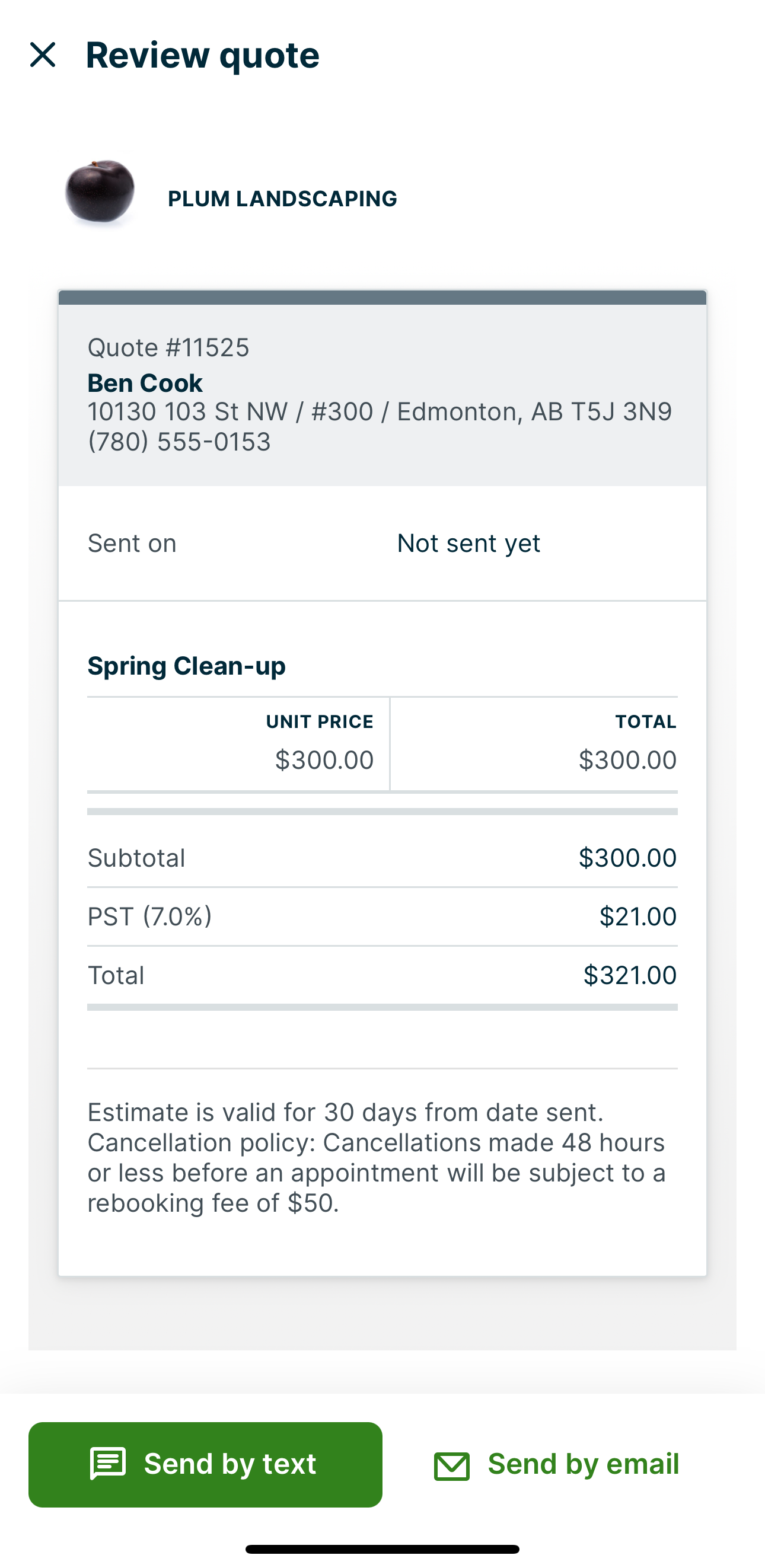
Esto mostrará una previsualización del presupuesto que estás a punto de enviar a tu cliente, permitiéndote ver cómo se verá en el portal del cliente. Al ver el presupuesto en el portal del cliente, tu cliente podrá interactuar con él. Esto incluye la capacidad de seleccionar artículos de línea opcionales, ver imágenes de los artículos de línea, aprobar el presupuesto, solicitar cambios y pagar depósitos. Selecciona enviar por mensaje de texto o enviar por correo electrónico para enviar el presupuesto por el método que prefieras. Si necesitas realizar algún cambio antes de enviarlo, toca el ícono de flecha hacia atrás en la esquina superior izquierda para salir de la pantalla de revisar el presupuesto.
Enviar por mensaje de texto
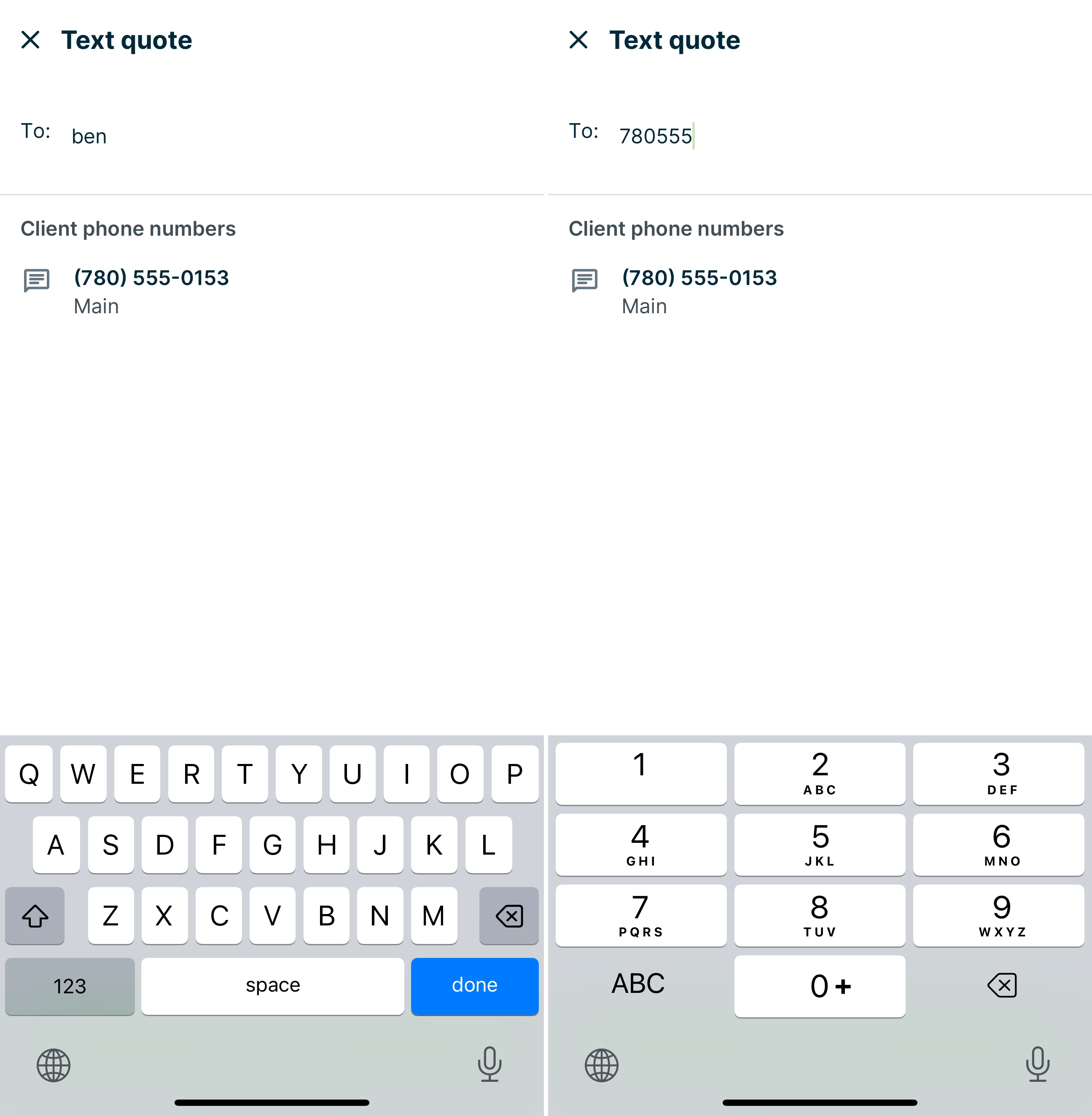
Selecciona enviar por mensaje de texto para enviar a tu cliente un enlace al presupuesto. Si el número de teléfono principal del cliente (marcado con una estrella) puede recibir mensajes de texto, ese número ya estará ingresado como destinatario del mensaje. Para enviar el presupuesto a otras personas, ingresa sus números de teléfono adicionales. Los números de teléfono del cliente en su perfil estarán disponibles como opciones en una lista para seleccionar.
Hay un mensaje predeterminado que se envía con el presupuesto y que se configura en jobber.com desde Settings > Templates. Este mensaje puede personalizarse solo para este mensaje de texto en la pantalla de previsualización del presupuesto por texto, lo que te permite agregar detalles adicionales. Los mensajes de texto tienen un límite de 1600 caracteres.
Nota: Cualquier destinatario de este mensaje podrá ver el presupuesto en el portal del cliente y también recibirá mensajes de seguimiento del presupuesto.
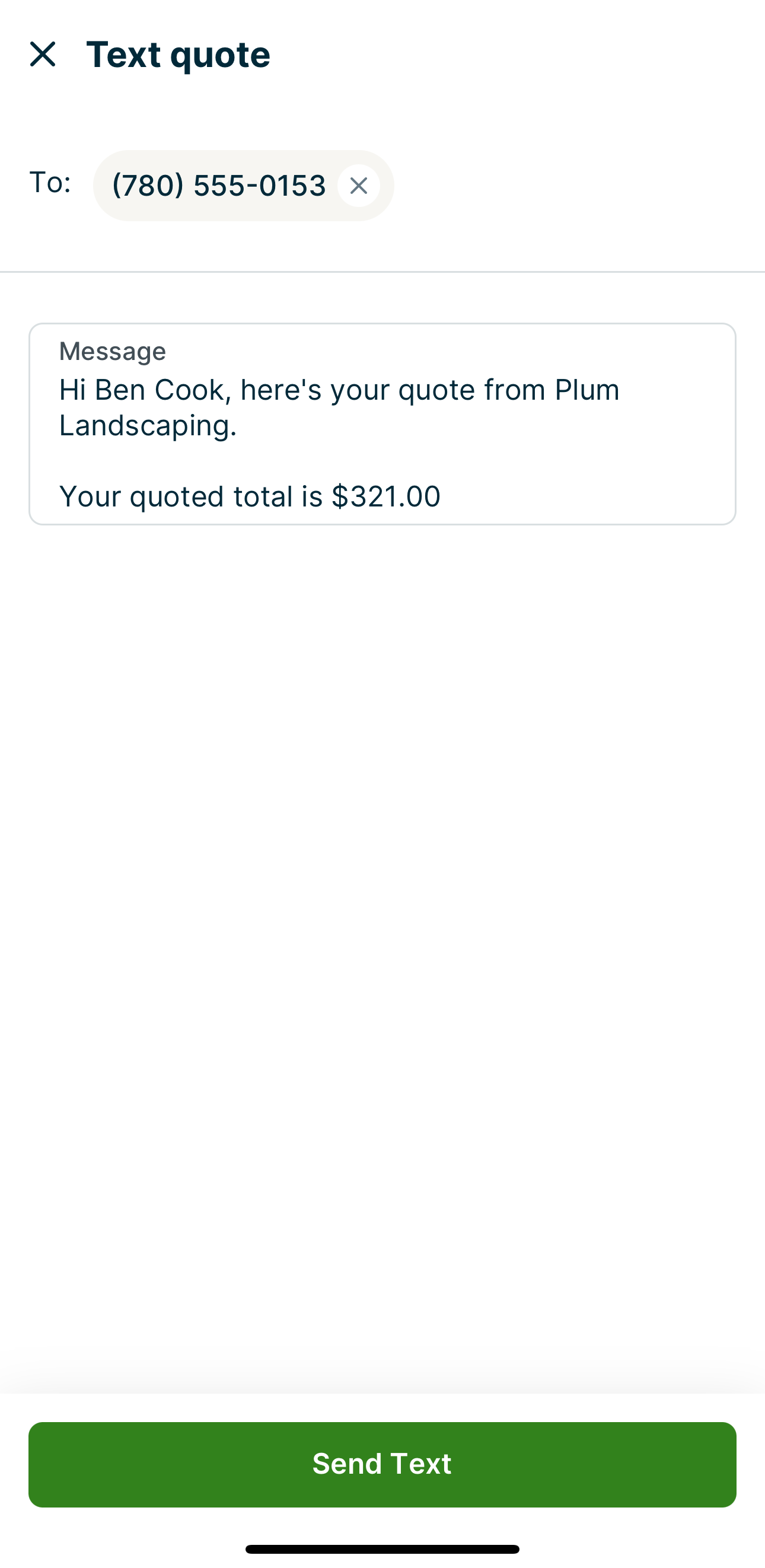
No se pueden agregar archivos adjuntos al enviar un presupuesto por mensaje de texto. Si necesitas adjuntar imágenes o archivos adicionales, enviar el presupuesto por correo electrónico puede ser una mejor opción. Los clientes podrán ver las imágenes de los elementos de línea al visualizar el presupuesto en el portal del cliente.
Enviar por correo electrónico
La dirección de correo electrónico principal del cliente (marcada con una estrella) ya estará ingresada como destinatario de este correo. Para cambiar los destinatarios, toca la X para eliminar cualquier destinatario ingresado y luego introduce las nuevas direcciones de correo. Cualquier dirección de correo electrónico que esté en el perfil del cliente estará disponible en una lista para seleccionar, o puedes ingresar una nueva.
Nota: Cualquier destinatario de este correo podrá ver el presupuesto en el portal del cliente y también recibirá mensajes de seguimiento del presupuesto. Los destinatarios en CC no recibirán seguimientos.
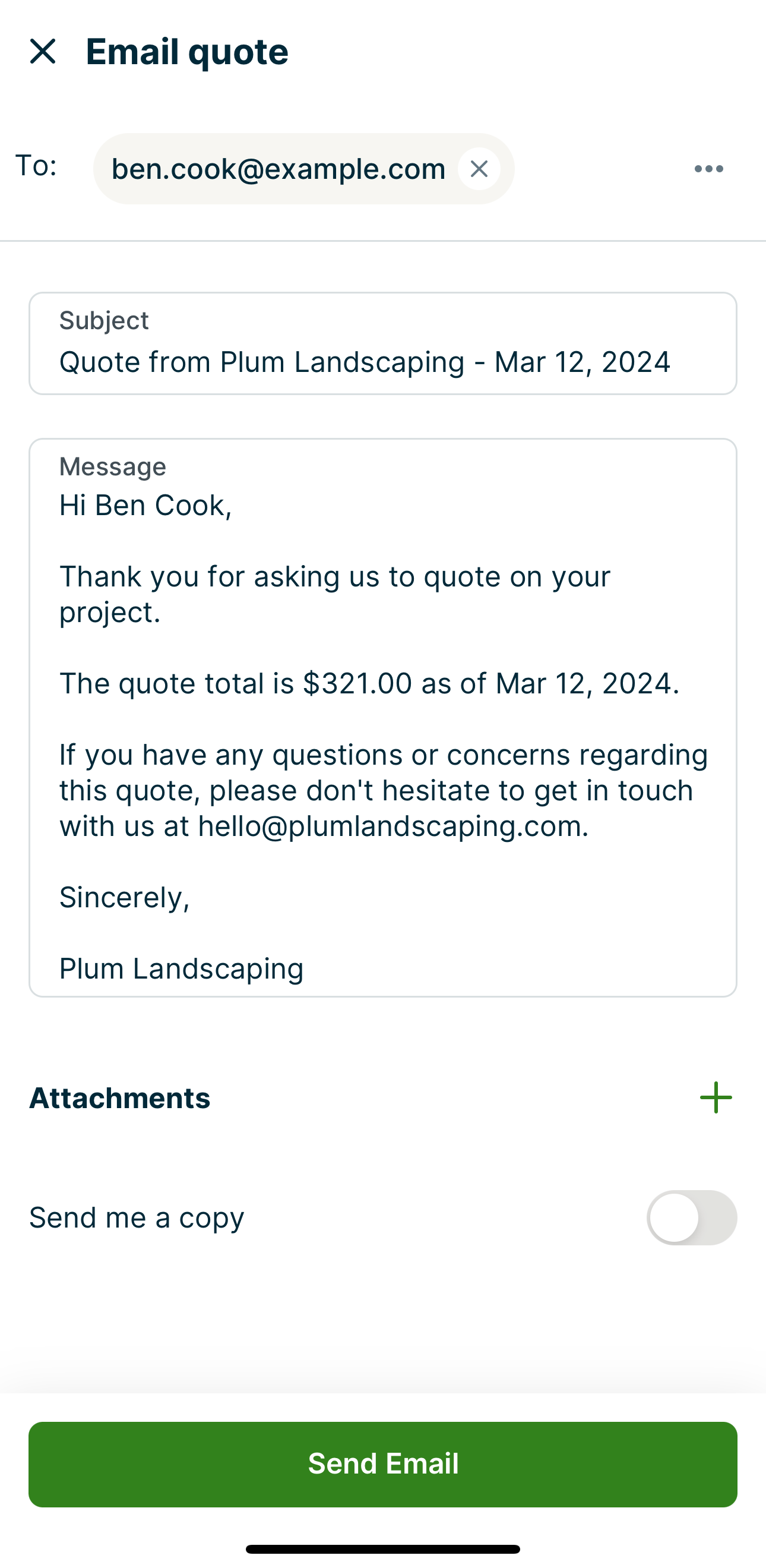
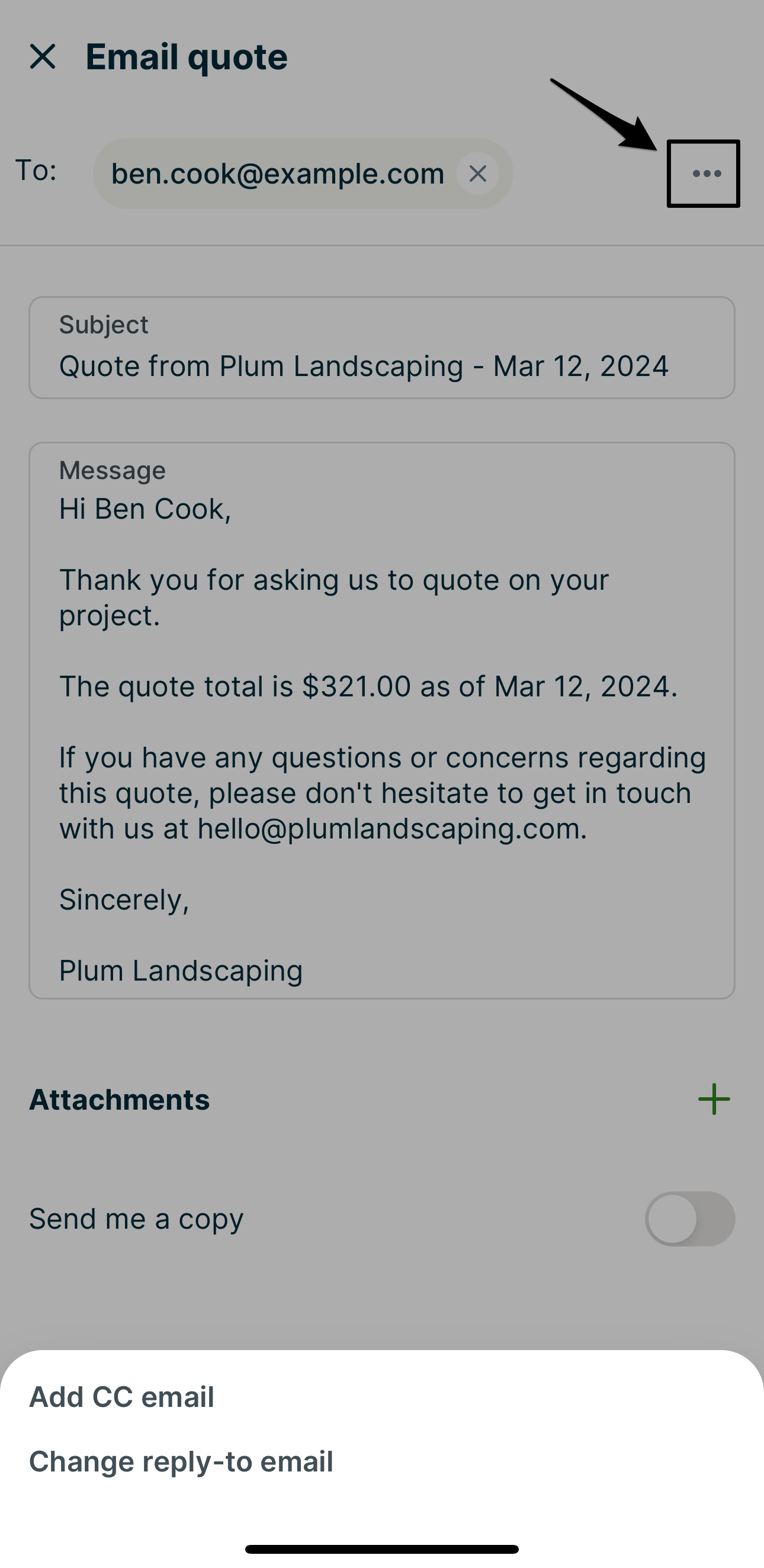
Toca … para agregar un CC a este presupuesto o para cambiar la dirección de respuesta para este presupuesto en particular. Si el cliente responde al presupuesto, la respuesta se enviará a la dirección de correo electrónico configurada para presupuestos en Settings > Emails and Text Messages Settings en jobber.com. Más información sobre la configuración de correos electrónicos y mensajes de texto.
Esta página de configuración también es donde puedes establecer la plantilla para el mensaje en el cuerpo del correo electrónico. Sin embargo, si necesitas personalizar el mensaje de la plantilla con información específica para el presupuesto que estás enviando, puedes editar el correo electrónico desde la pantalla de previsualización del presupuesto por correo electrónico en la aplicación antes de enviarlo.
Activa la opción Send me a copy para recibir una copia oculta (BCC) del presupuesto enviado en la dirección de correo electrónico con la que inicias sesión en Jobber.
Si estás enviando el presupuesto por correo electrónico y deseas agregar archivos adjuntos adicionales, en la sección de adjuntos, toca + para subir archivos desde tu dispositivo. De forma predeterminada, el PDF del presupuesto no se incluye como archivo adjunto, pero si deseas enviarlo junto con el correo, marca la casilla del PDF del presupuesto en la pantalla Add attachments para incluirlo como archivo adjunto.
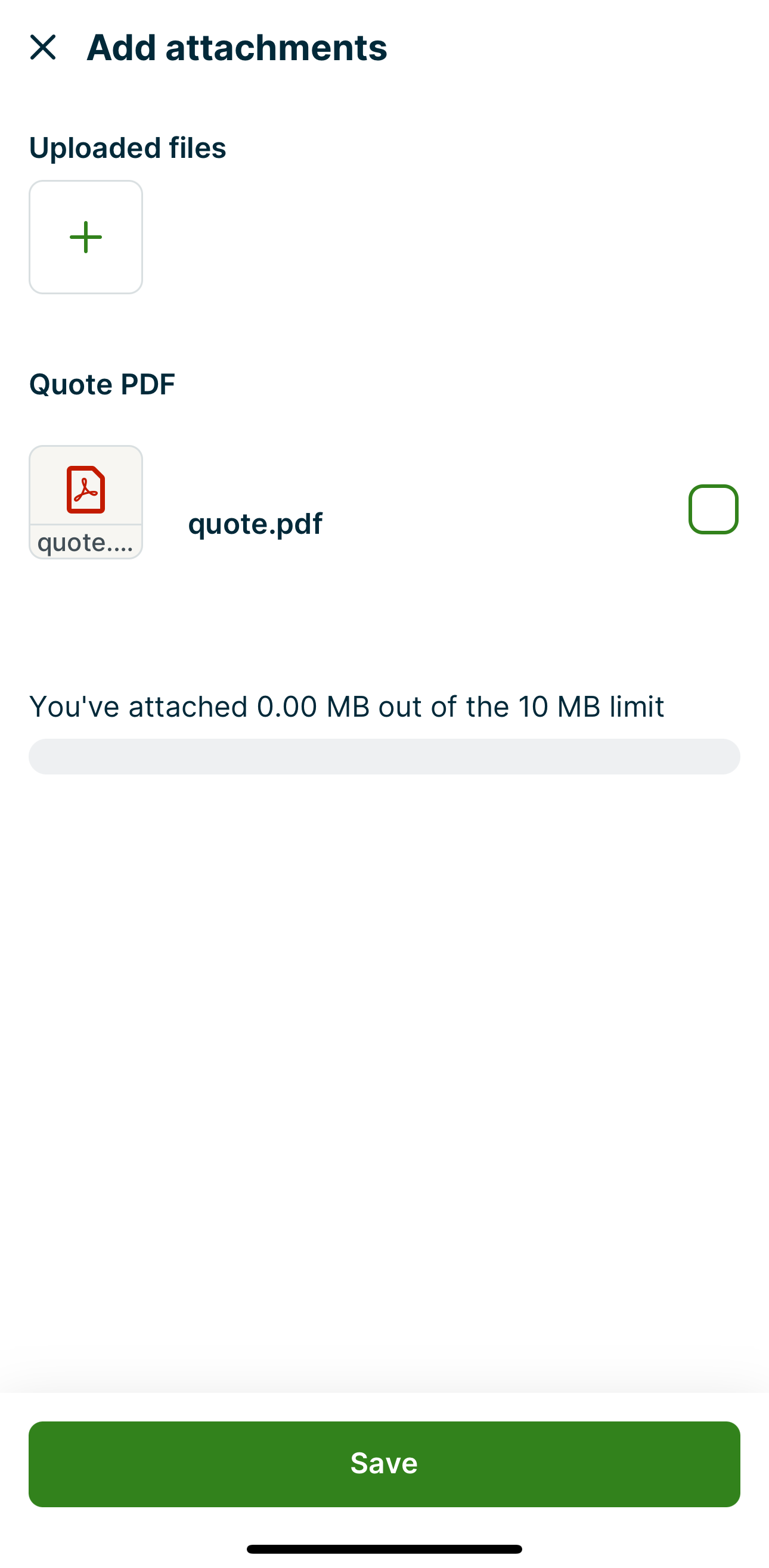
Nota: Hay un límite de tamaño de 10 MB para los archivos adjuntos enviados por correo electrónico.
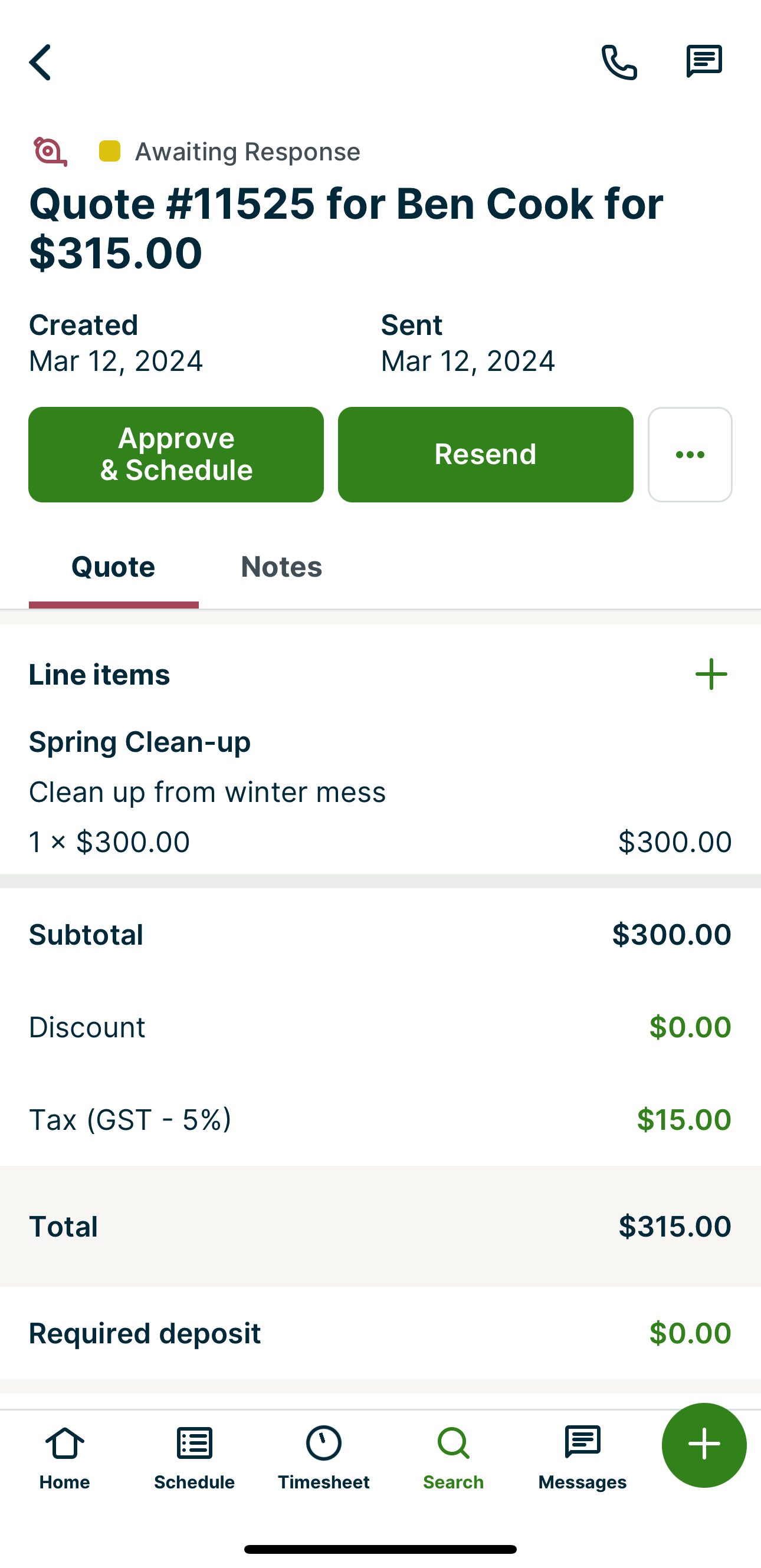
Después de enviar el presupuesto a tu cliente, el estado cambiará a “Awaiting Response”. Para reenviar el presupuesto, toca Resend.
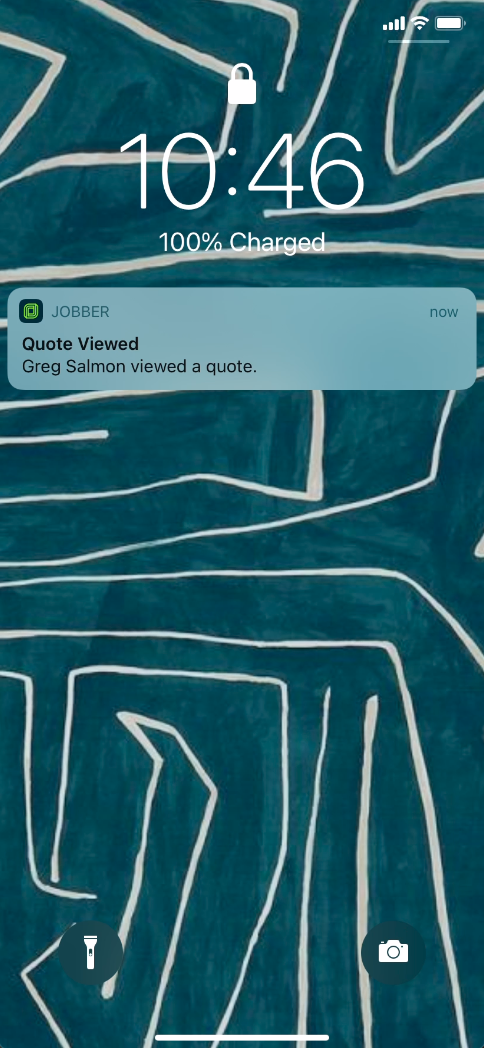
Sabrás cuándo tu cliente ve el presupuesto por primera vez en el portal del cliente, ya que los usuarios administradores recibirán una notificación push informándoles que el cliente ha visto el presupuesto y podrán hacer seguimiento si es necesario. Más información sobre las notificaciones push.
Acciones en un presupuesto enviado
Se pueden realizar varias acciones en un presupuesto una vez que ha sido enviado. Las opciones que aparecen dependen del estado del presupuesto.
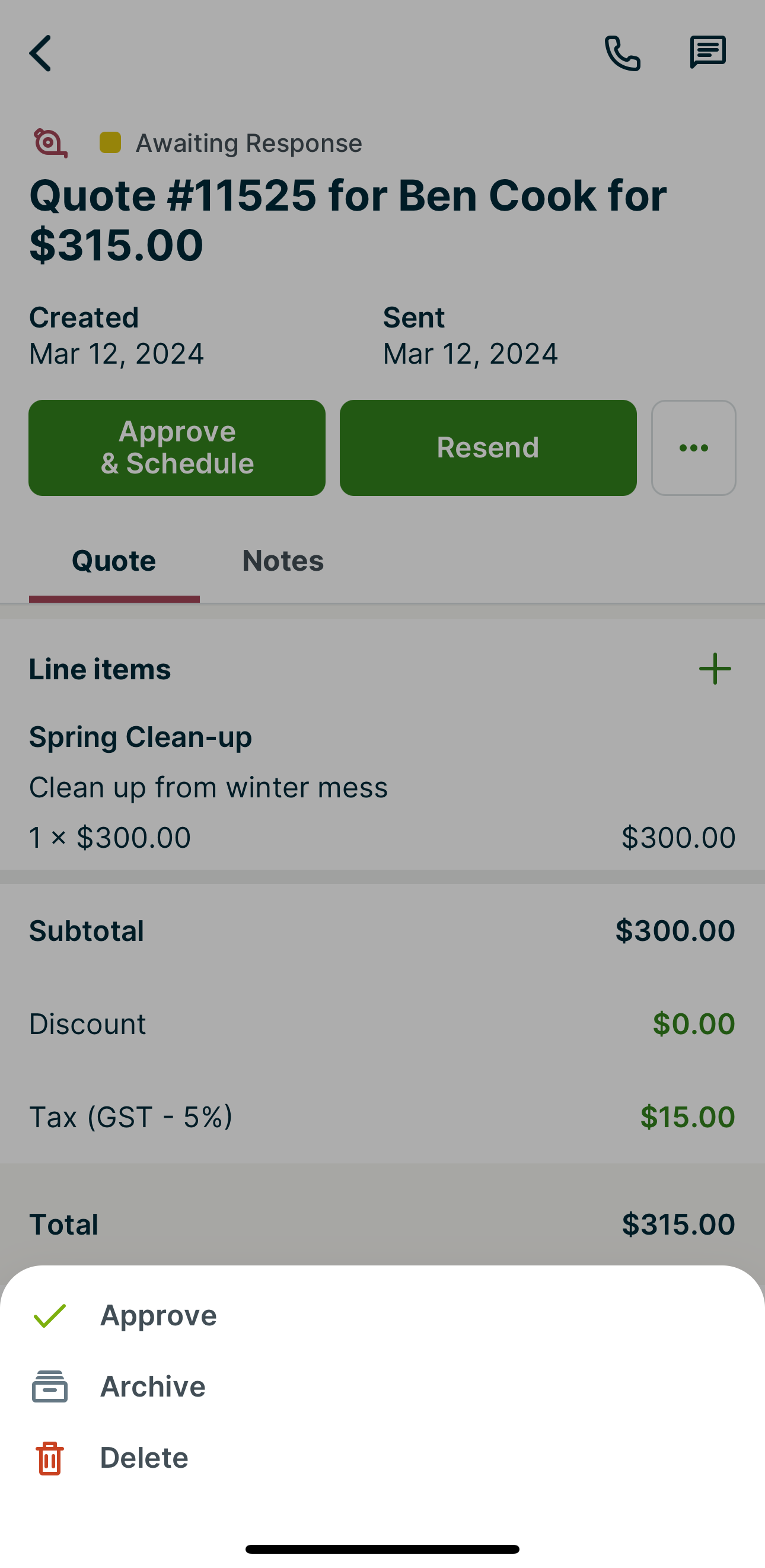
Si un presupuesto está en estado “Awaiting Payment”, dos de las acciones aparecerán como botones: Approve and Resend. Las demás opciones se encuentran tocando el botón Más acciones (…): archivar y eliminar.
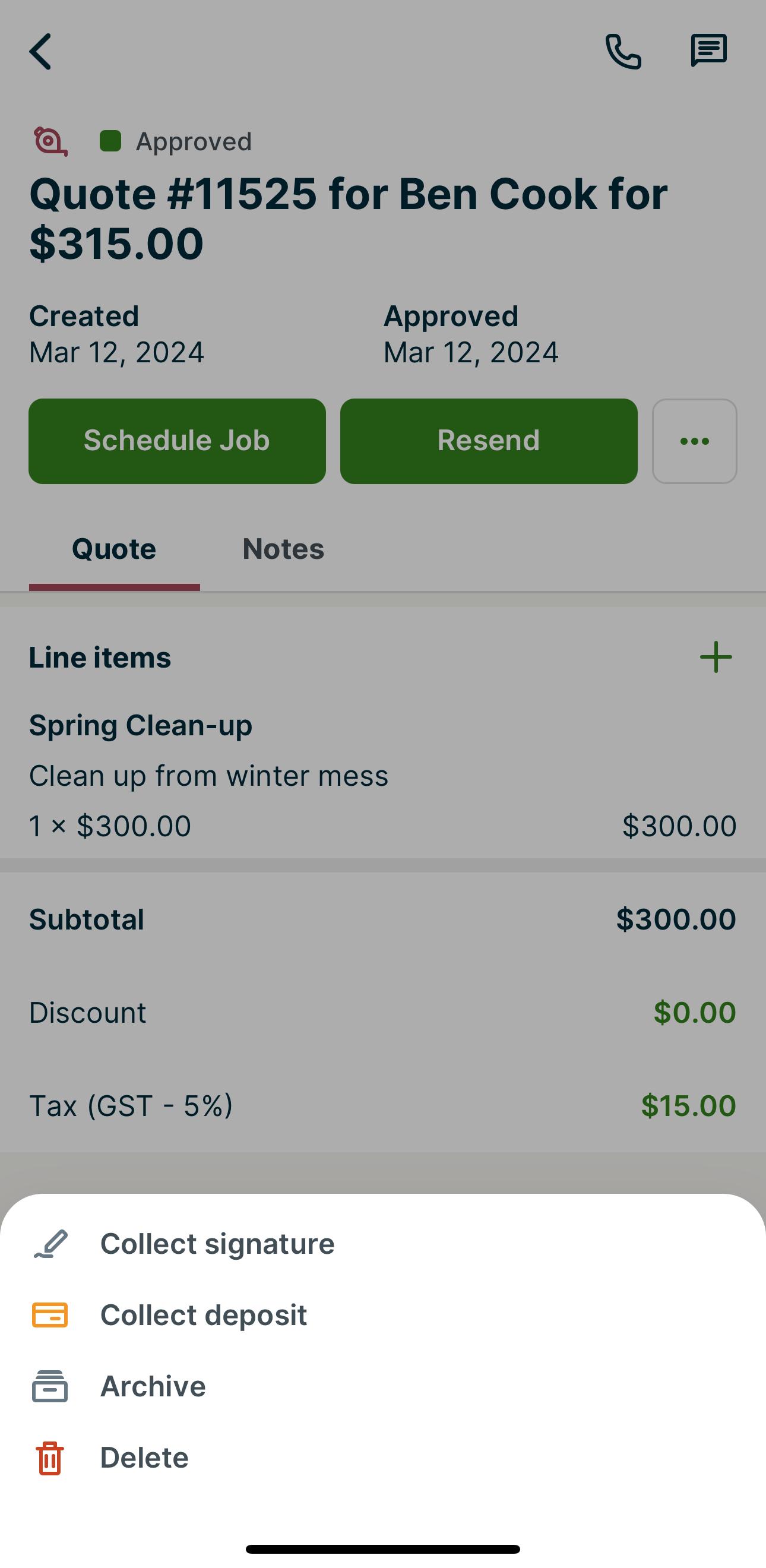
Si un presupuesto está en estado “Approved”, en lugar del botón aprobar (ya que el presupuesto ya ha sido aprobado), aparecerá un botón para programar un trabajo.
También habrá opciones adicionales en el botón Más acciones (…): recoger firma, recoger depósito, archivar y e****liminar.
Recoger una firma en un presupuesto
Para aprobar el presupuesto en persona y recoger una firma, toca Aprobar en un presupuesto con estado “Esperando pago”, o si el presupuesto ya ha sido aprobado, ve a Más acciones (…) > Collect signature.
Esto abrirá una pantalla de firma donde el cliente podrá firmar para aprobar el presupuesto. Luego, toca Confirm. La firma recogida aparecerá en el PDF del presupuesto y se guardará como una nota.
Si no necesitas una firma, simplemente toca skip en la parte inferior de la pantalla.
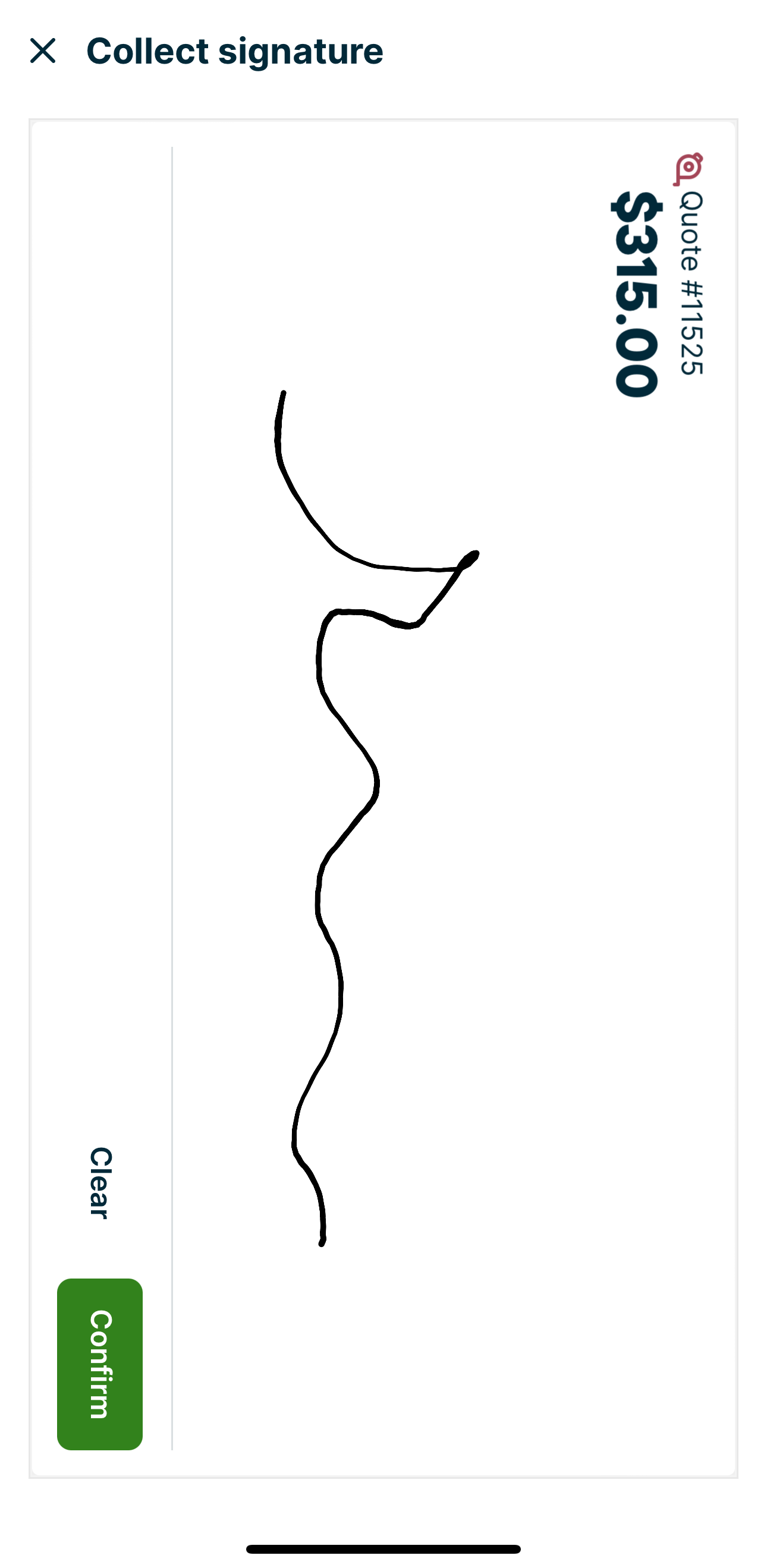
Si has agregado un depósito obligatorio al presupuesto, al aprobar el presupuesto podrás registrar el pago del depósito una vez que la firma haya sido capturada o omitida.
Recoger un depósito en un presupuesto
Al aprobar un presupuesto, se te pedirá que cobres un depósito como parte del proceso de aprobación. Para un presupuesto en estado “Awaiting Payment”, selecciona Approve. Después de recoger (o omitir) la firma, si el presupuesto tiene un depósito obligatorio, serás dirigido a la pantalla collect deposit.
También puedes registrar un depósito en un presupuesto aprobado tocando Más acciones (…) > Collect deposit.
El monto del pago no puede ser editado para un pago parcial. Estás recogiendo el saldo total del depósito requerido.
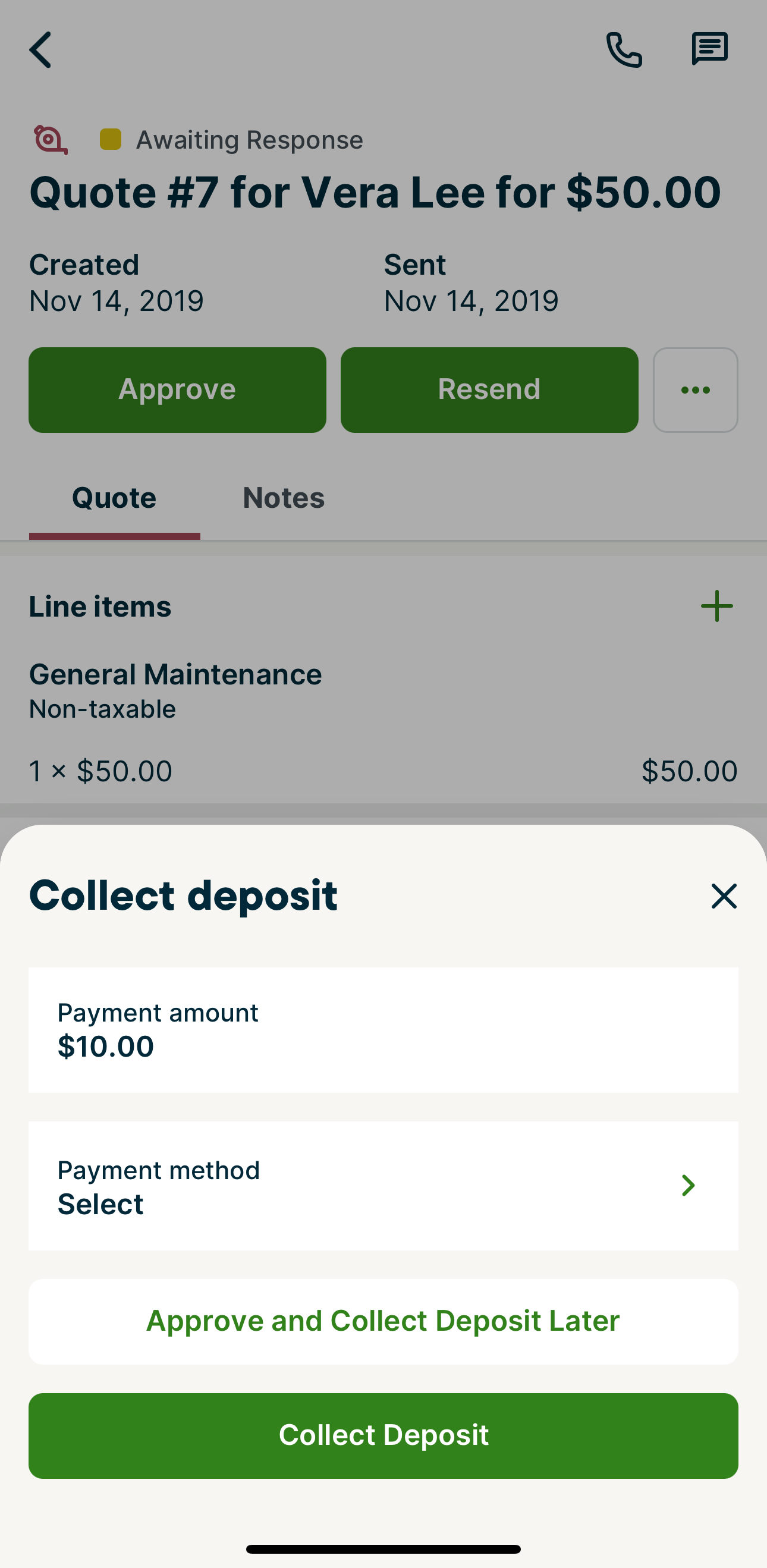
Hay varias opciones de método de pago:
- Tarjeta de crédito (a través de Jobber Payments)
- Si el cliente tiene tarjetas guardadas en su perfil, puedes seleccionar una de ellas en lugar de ingresar los datos manualmente.
- Para cobrar con una nueva tarjeta, selecciona Add new card, ingresa los datos y procesa el pago a través de Jobber Payments. Para guardar la tarjeta para futuros pagos, activa la opción Keep this card on file.
- Lector de tarjetas de Jobber
- También ofrecemos un Lector de Tarjetas, que permite a los clientes pagar con Apple Pay, Google Pay o tarjeta de crédito. Con el lector de tarjetas, ofrecemos un descuento del 0.2% en las tarifas de tarjeta de crédito para transacciones procesadas a través de él.
- Métodos de pago no en línea (efectivo, cheque, transferencia bancaria, giro postal u otros)
- Los métodos de pago fuera de línea crean un registrode que has recibido el pago fuera de Jobber, pero no procesan el cobro al cliente al seleccionar estas opciones.
Después de ingresar el método de pago, si necesitas agregar información adicional (como fecha, número de cheque, etc.), toca el campo Details.
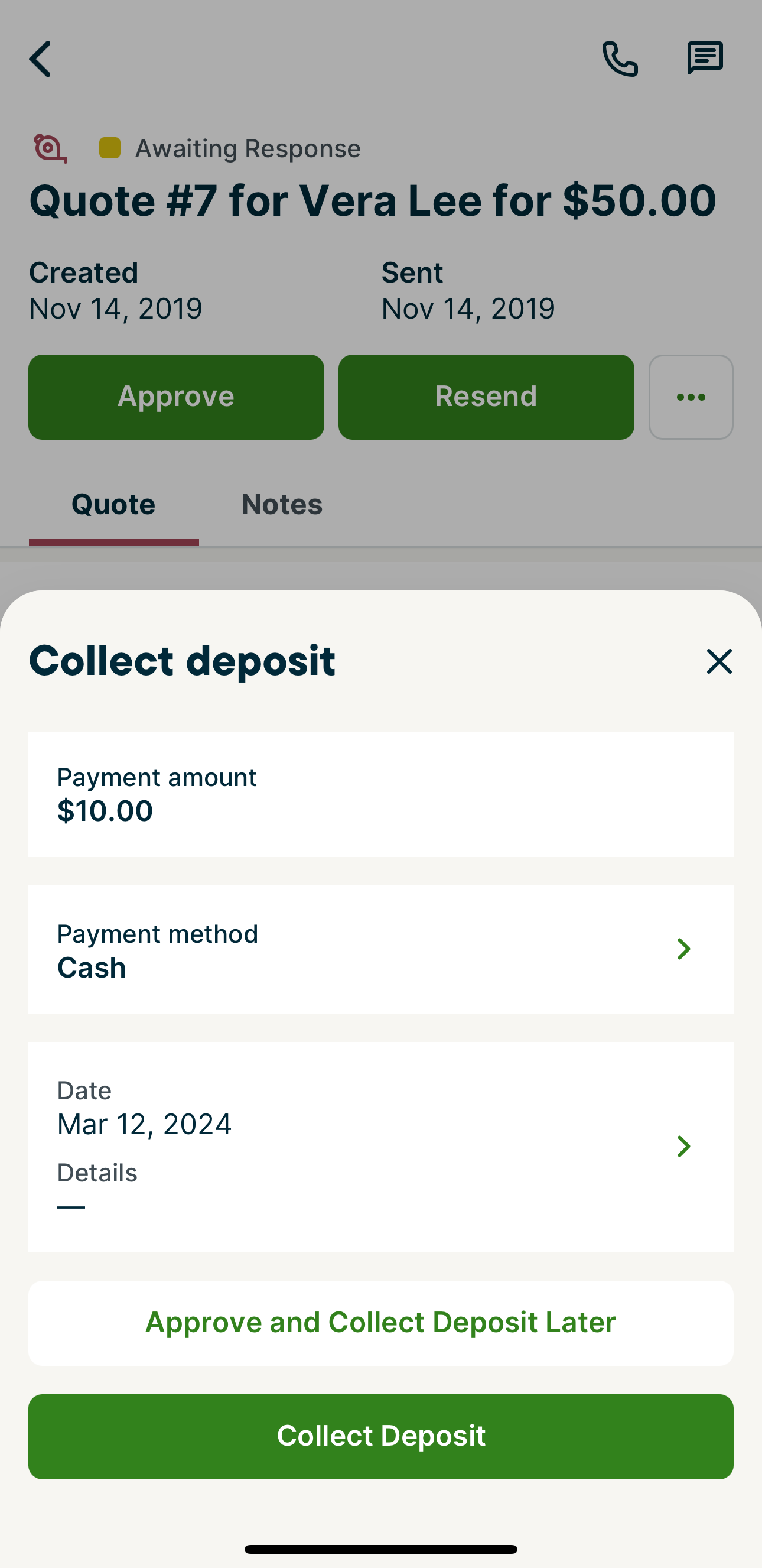
Una vez que hayas ingresado los detalles del depósito, toca Collect Deposit.
A continuación, verás una confirmación de que el depósito ha sido recogido. Toca View receipt para ver el comprobante de pago. Desde el recibo, puedes tocar Enviar recibo por correo electrónico para enviarle una copia al cliente.
Los clientes también pueden ver sus recibos de pago en el portal del cliente, por lo que si necesitan un registro en el futuro, pueden descargarlo o imprimirlo desde allí.
Cambios Solicitados
Si un cliente solicita cambios en el presupuesto, el estado del presupuesto se actualizará a “Changes Requested”. La descripción del cliente sobre lo que le gustaría modificar aparecerá en la aplicación.
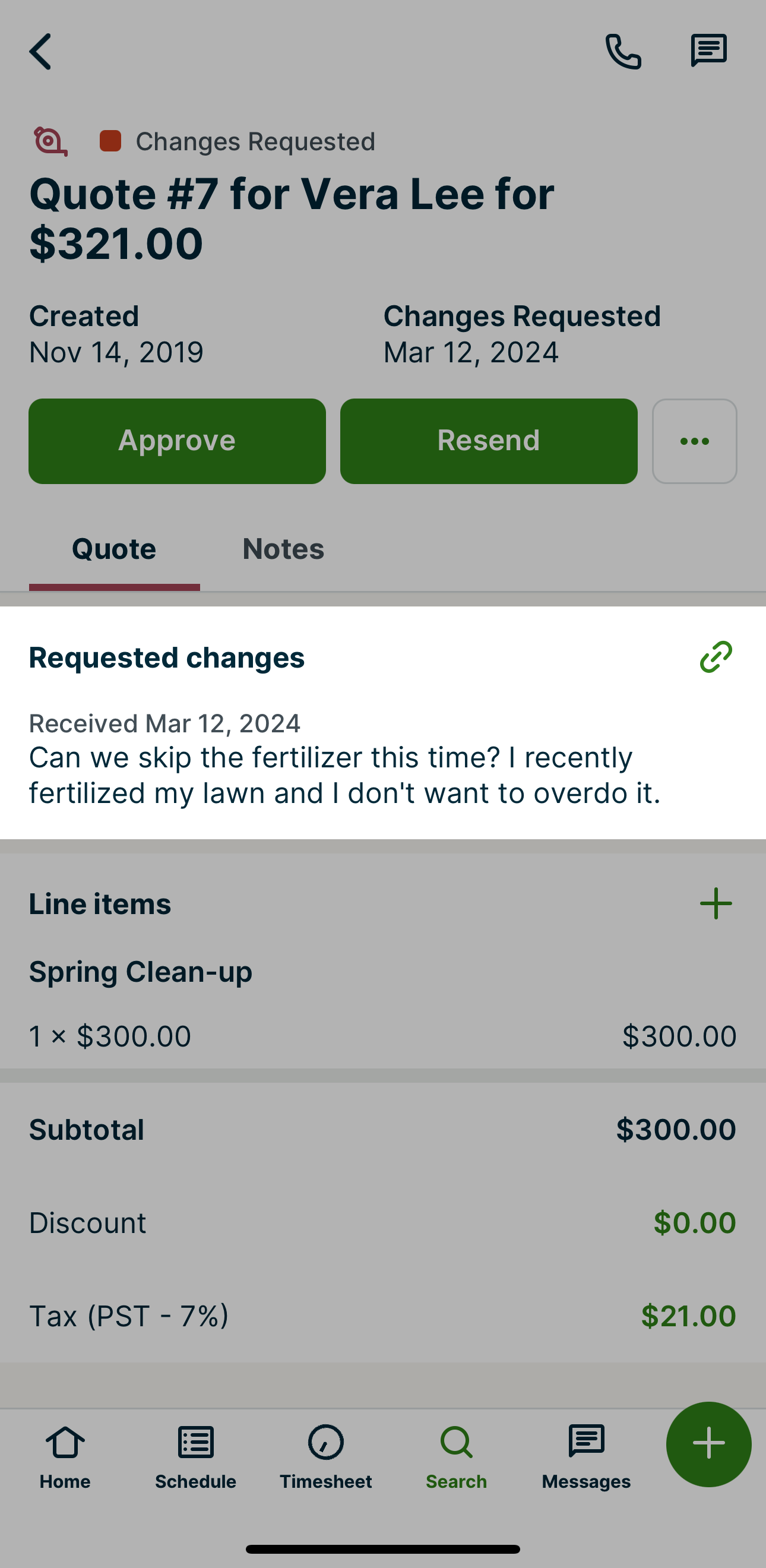
Editar presupuestos
Para realizar cambios en el presupuesto, toca cada uno de los artículos de línea existentes para editarlos. Para agregar un nuevo artículo de línea, toca el ícono + en la sección de artículos de línea.
Para editar otros campos del presupuesto, simplemente toca el campo que necesitas modificar, y podrás realizar los cambios necesarios.
Nota: El subtotal no puede editarse manualmente, ya que se calcula automáticamente con la suma de los elementos de línea en el presupuesto.
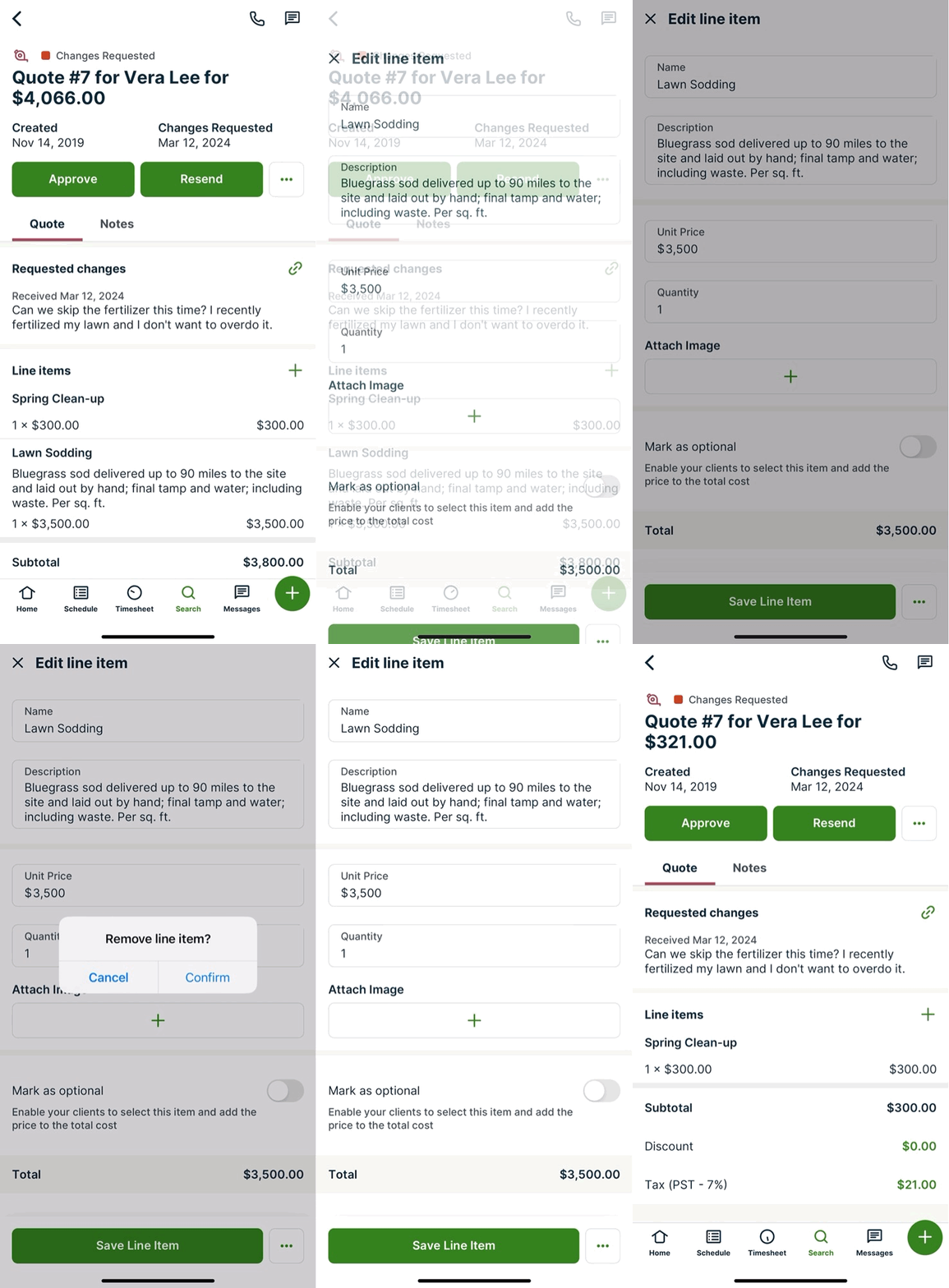
Una vez que hayas realizado los cambios, toca Resend para informar al cliente que el presupuesto ha sido actualizado.
Si necesitas comunicarte con tu cliente para discutir los cambios en detalle, toca el ícono de teléfono en el menú de navegación superior del presupuesto para llamarlo.
En ciertos planes, también puedes tocar el ícono de mensaje de texto para iniciar una conversación por mensaje de texto con tu cliente.
Lista de presupuestos
Para ver una lista de todos los presupuestos en tu cuenta de Jobber, ve a la pestaña buscar en el menú inferior. Desde la lista de clientes, toca Quotes para ver la lista de tus presupuestos.
La lista mostrará los 100 presupuestos más recientes, pero puedes buscar presupuestos más antiguos utilizando los siguientes criterios:
- Nombre del cliente
- Número de teléfono del cliente
- Dirección
- Entrada en un campo personalizado
- Elemento de línea
- Número de presupuesto
- Título del trabajo en el presupuesto
Cada presupuesto en la lista tiene una etiqueta indicando el estado, lo que te permite ver rápidamente en qué parte del flujo de trabajo se encuentra. Para filtrar presupuestos por estado, selecciona Quotes para ver las opciones de estado. Luego, toca el estado deseado para ver solo los presupuestos en esa etapa.
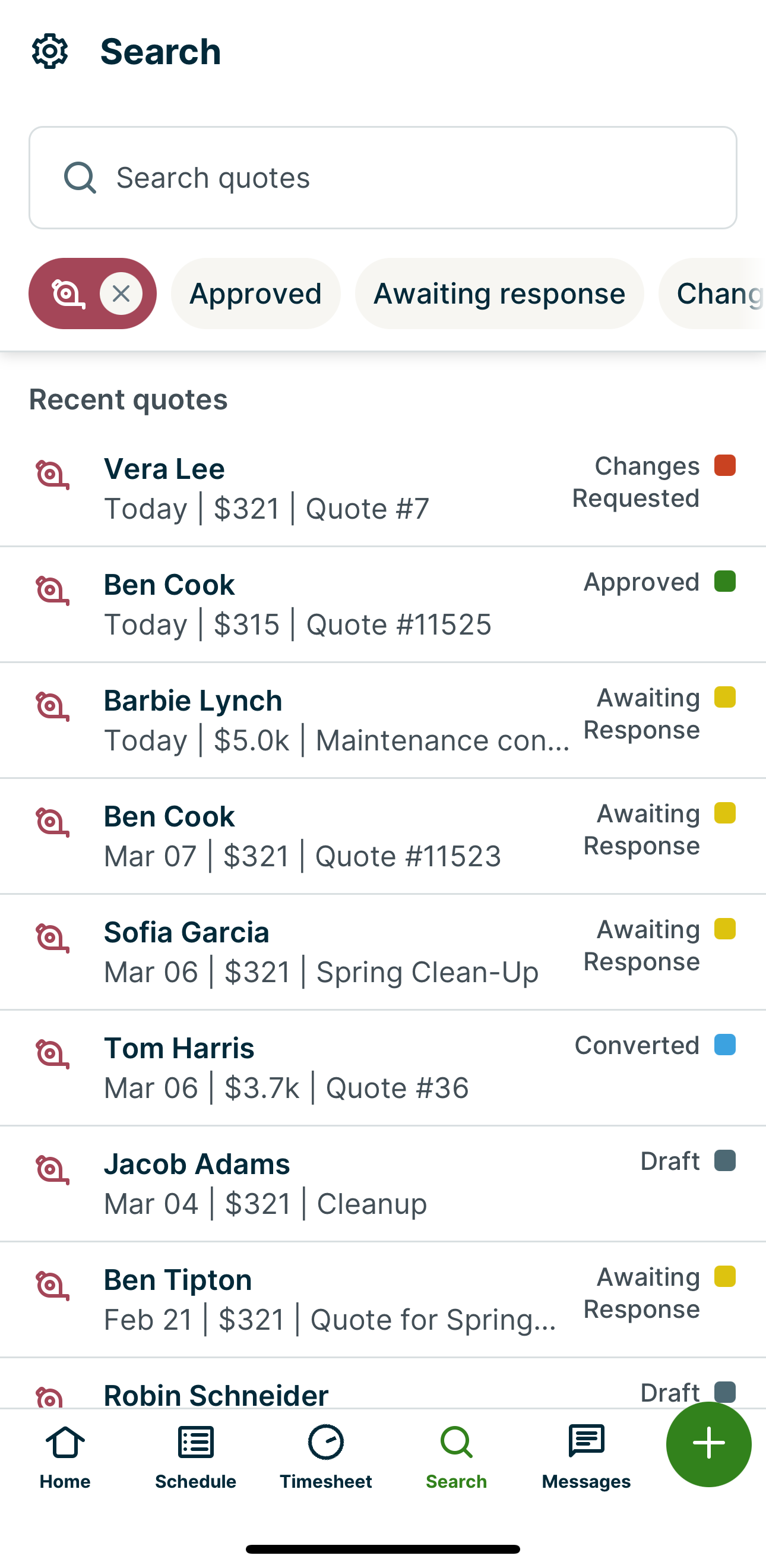
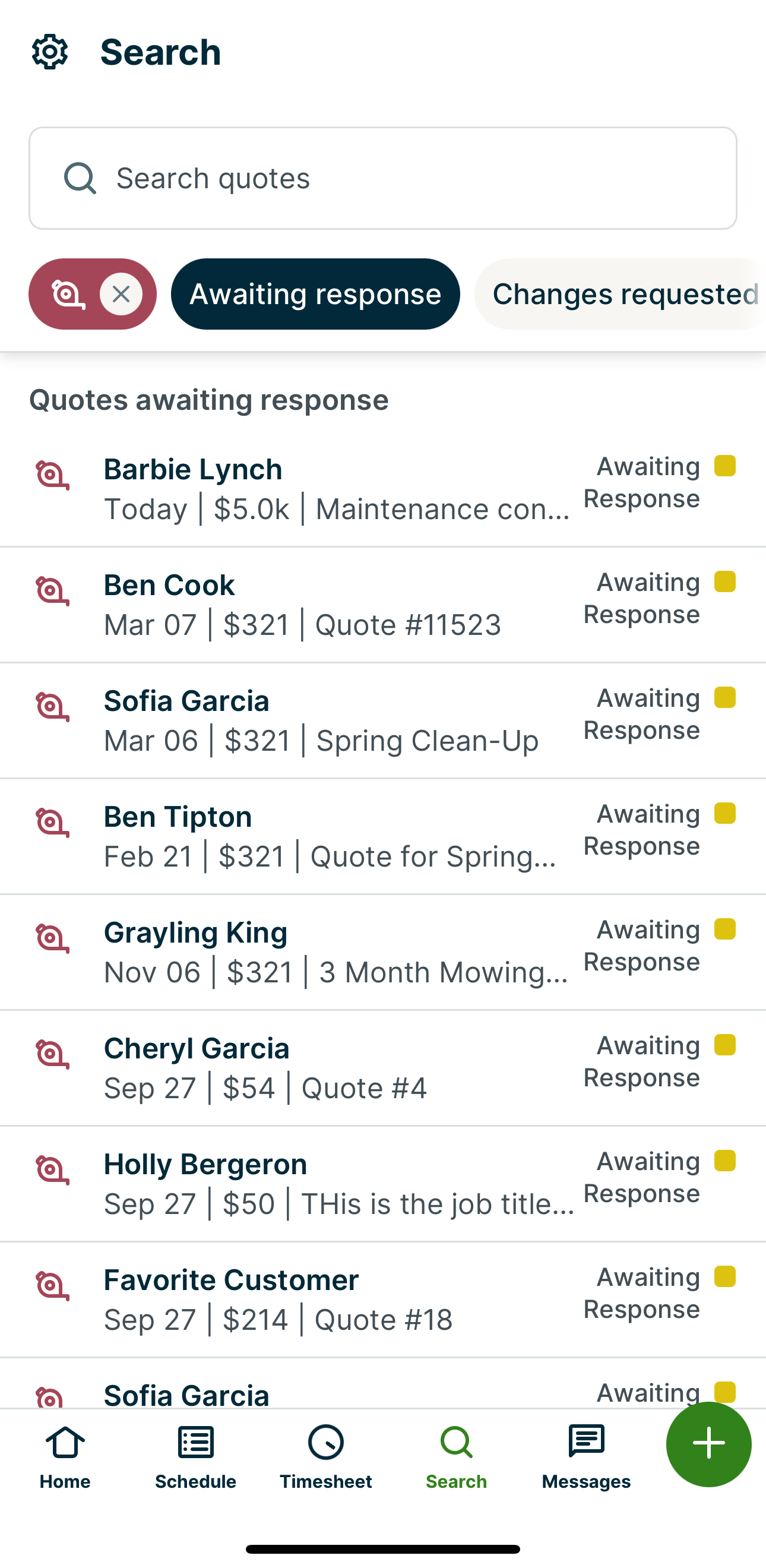
Hay 6 estados en los que puede estar un presupuesto:
- Draft: Es un borrador del presupuesto que aún no ha sido enviado al cliente y solo es visible para ti.
- Awaiting response: Es un presupuesto que ha sido enviado al cliente y está en espera de aprobación o una solicitud de cambios.
- Changes requested: Es un presupuesto en el que el cliente ha solicitado modificaciones.
- Approved: Es un presupuesto que ha sido aprobado por el cliente o marcado manualmente como aprobado.
- Converted: Es un presupuesto que ha sido convertido en un trabajo.
- Archived: Es un presupuesto que ha sido archivado en el sistema. Estos solo son visibles para ti en Jobber y no para los clientes en el portal del cliente.